
为什么选择混合AI方案?
人工智能正在各个领域迅速普及。我发现,将其融入像Obsidian这样的个人知识管理系统时,所能带来的收益远超最初的想象。
在本文中,我将详细分享如何在Obsidian中同时配置本地AI与云端AI,并为不同的知识库(vault)进行针对性设置。
我的AI选型思路
虽然AI技术强大,但隐私问题始终不容忽视。
- 企业级云端AI:查询速度快、响应及时,但以牺牲部分隐私为代价;
- 本地运行AI:能有效保护数据隐私,但对硬件性能要求较高,中等配置的设备上往往卡顿明显。
既然两者各有优劣,为何不能兼得?借助Obsidian,搭建这样的工作流程其实出奇地简单。
我自己的使用方式是:私密笔记和日记交由本地AI处理,确保个人思考完全保存在本机;而工作文档和学习资料则接入Gemini对话(免费),以享受更快的速度和更广泛的知识覆盖。
如果你希望进一步隔离,可以为工作和私人笔记创建独立的 vault。
💡
需要注意的是,要让本地AI流畅高效地运行,一块性能不错的GPU是关键条件。
通过Copilot for Obsidian插件实现集成
不要被名称误导——它与Microsoft Copilot并无直接关联。
要在Obsidian中嵌入AI功能,我使用的是 Copilot for Obsidian,一款优秀的社区扩展插件。该插件同时支持本地与云端AI,还提供增值版的Plus功能。
安装步骤
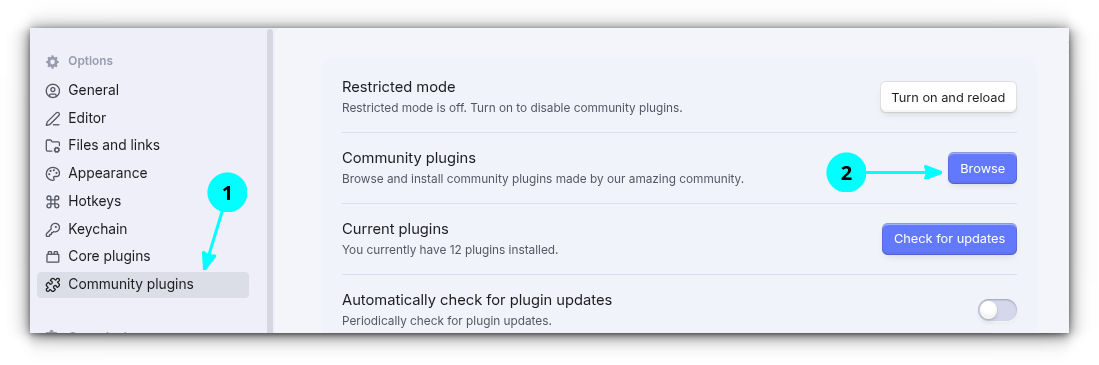
按以下操作在Obsidian中安装该插件:
- 按下
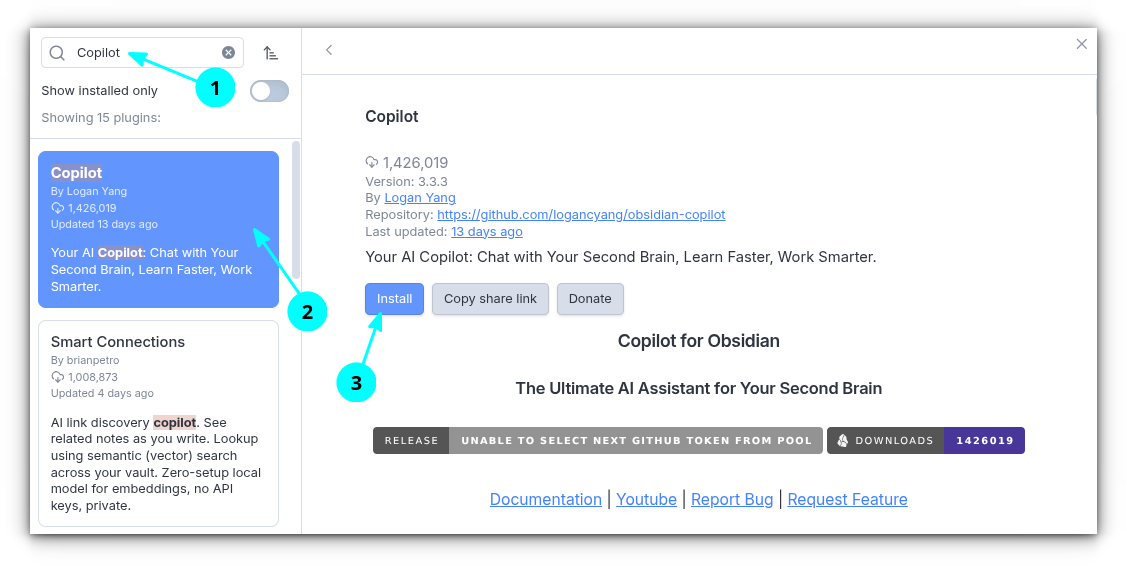
CTRL+,打开Obsidian设置面板; - 进入Community Plugins → Browse;
- 搜索Copilot并完成安装;
- 点击Enable按钮立即启用插件。
在Obsidian中配置Gemini AI
插件安装完毕后,接下来演示如何接入Gemini AI。
获取API密钥
- 访问 Google AI Studio官网;
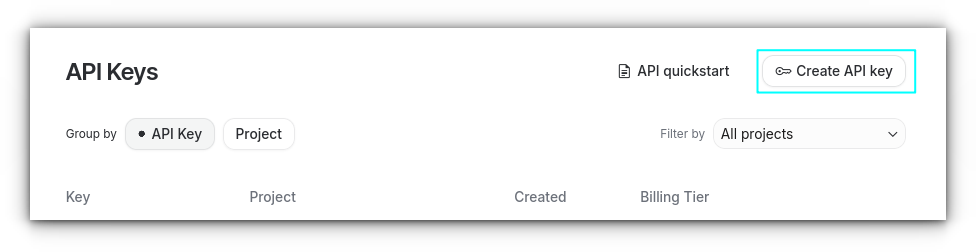
- 点击Create API key按钮;
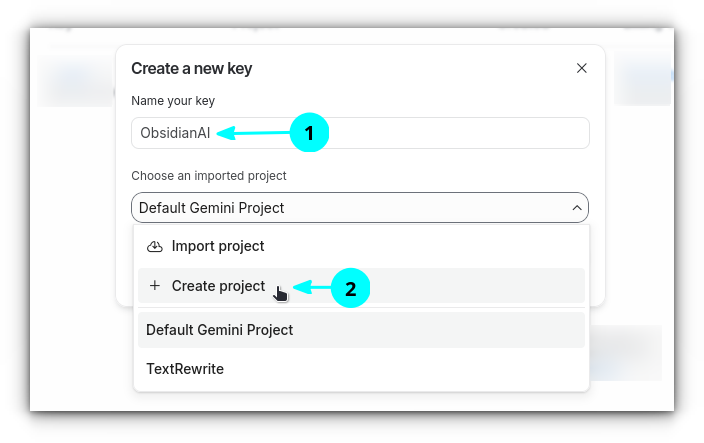
- 为密钥命名,并点击Create a New Project;
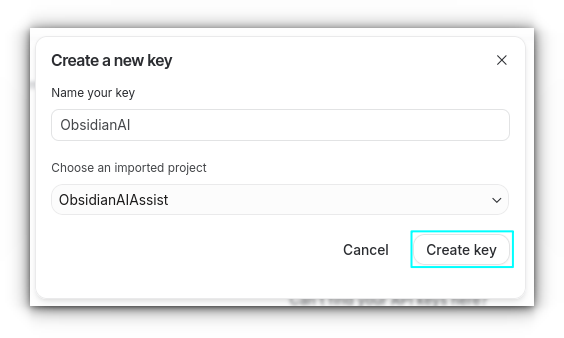
- 输入项目名称后点击Create Project;
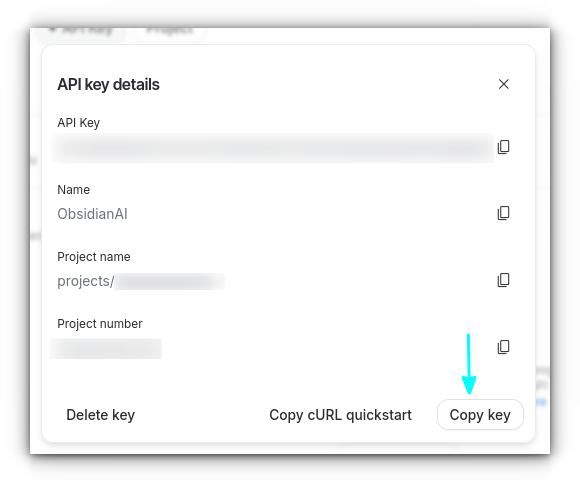
- 最后点击Create Key生成密钥,并使用Copy button复制保存。
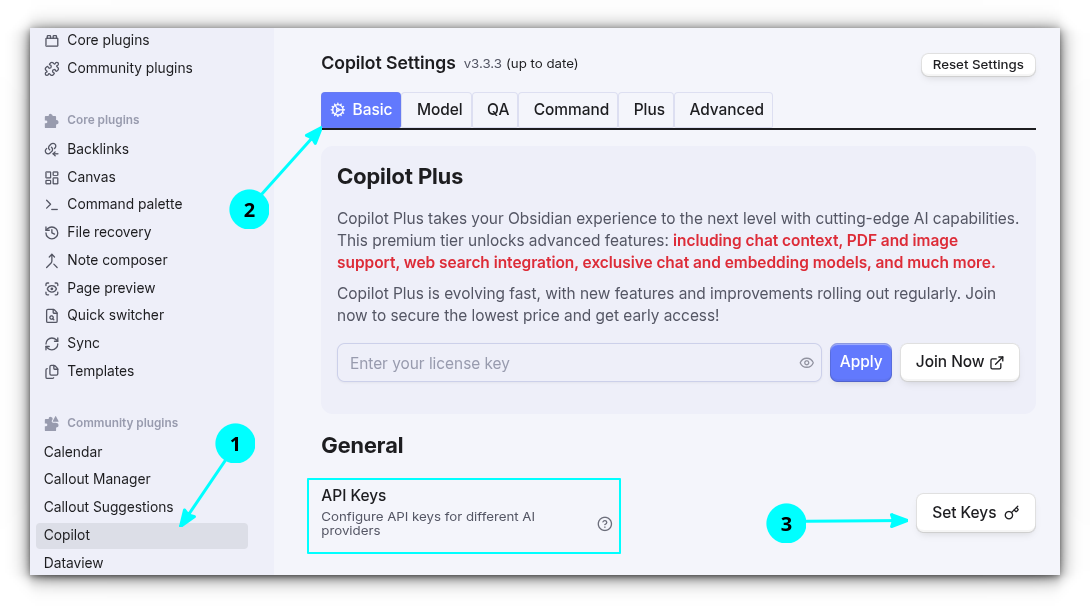
配置Copilot
- 打开Obsidian,按
CTRL+,进入设置,在左侧菜单找到并点击Copilot; - 切换到Basic选项卡,点击Set Keys按钮;
- 将复制好的API密钥粘贴至对应字段;
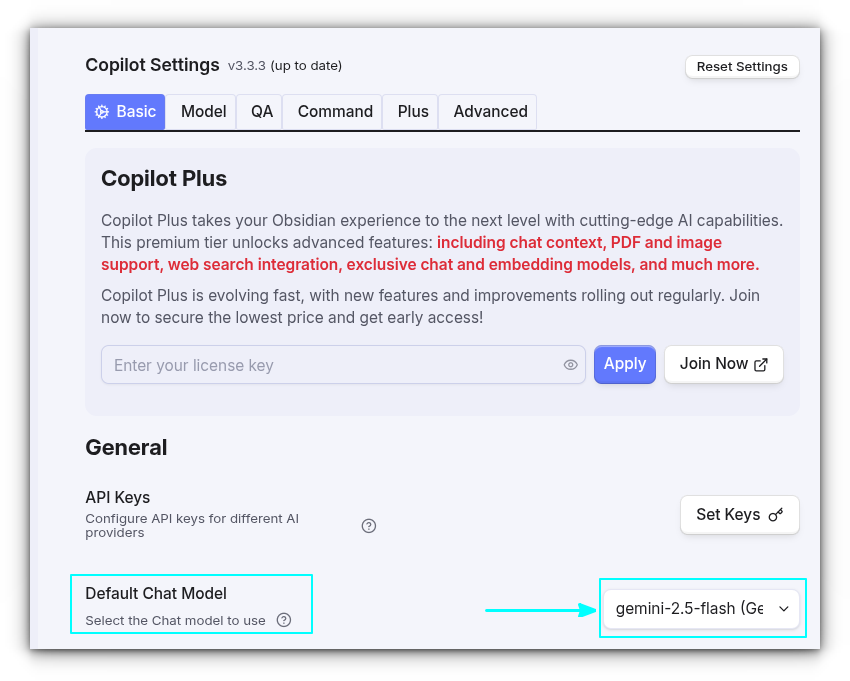
- 从下拉列表中选择你偏好的Gemini模型,此处我使用的是Gemini 2.5 Flash;
- 将默认聊天模型设置为刚添加的模型。
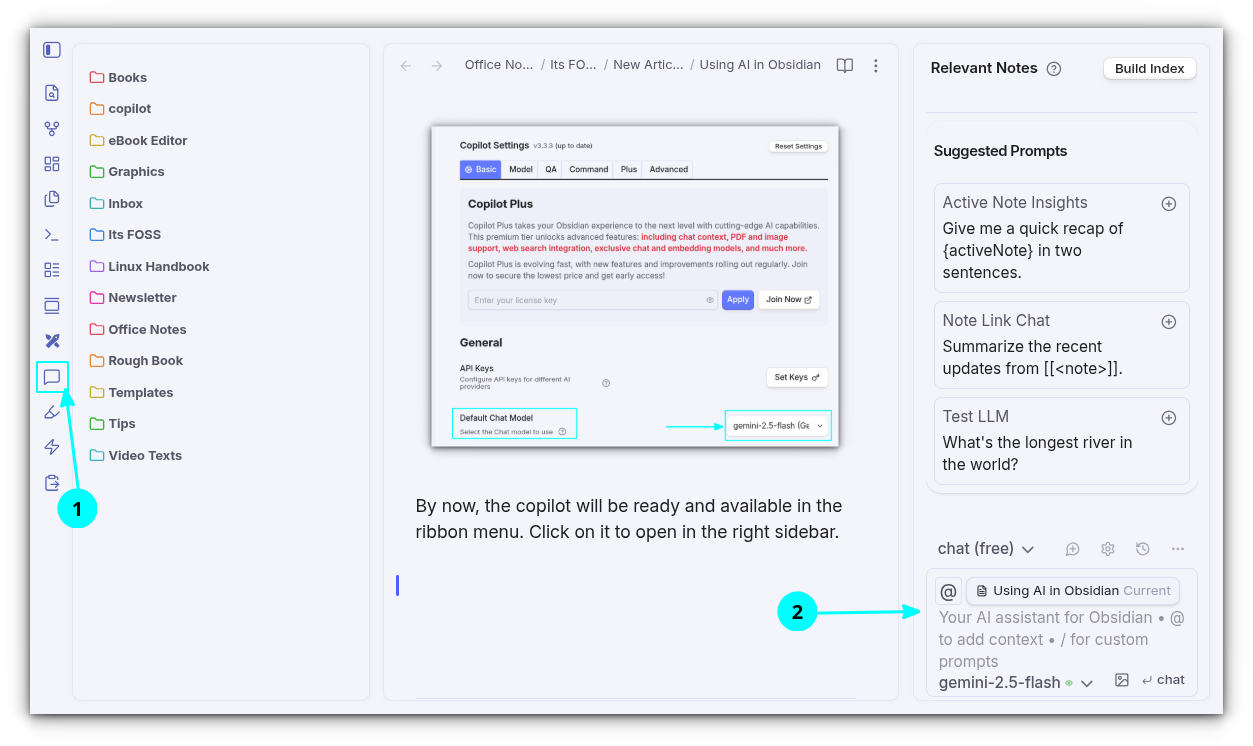
完成上述配置后,Copilot图标便会出现在侧边栏工具栏中,点击即可在右侧面板展开对话窗口。
其他AI服务商的配置方式与此类似,只需替换对应的API密钥与模型即可。
关注微信号:智享开源 ,及时了解更新信息。

还没有任何评论,你来说两句吧!