当您的树莓派无法连接Wi-Fi,原因可能是SSID或密码已更改,此时您可以直接通过SD卡更新Wi-Fi配置,无需连接显示器和键盘。这种情况在我更换互联网服务提供商时遇到过,新路由器的SSID和密码都变了,而我在使用的树莓派Pico W设备要连接屏幕和键盘会非常麻烦。最简便的方法就是取出SD卡,直接在卡上编辑Wi-Fi信息。整个过程包含以下步骤:
- 将装有树莓派操作系统的SD卡插入您的(Linux)计算机
- 进入挂载的rootfs分区,导航至/etc/NetworkManager/system-connections/目录
- 在此处创建或编辑.nmconnection文件,输入Wi-Fi名称(SSID)和密码
下面我将详细展示操作过程。
较旧的树莓派操作系统版本可能使用wpa_supplicant.conf而不是NetworkManager。在这种情况下,此方法可能不完全适用。我已在运行基于Debian Trixie的树莓派操作系统的树莓派5上测试过。
步骤1:将SD卡连接到计算机
关闭树莓派,取出microSD卡,使用SD卡读卡器将其插入您的Linux笔记本电脑或台式机。
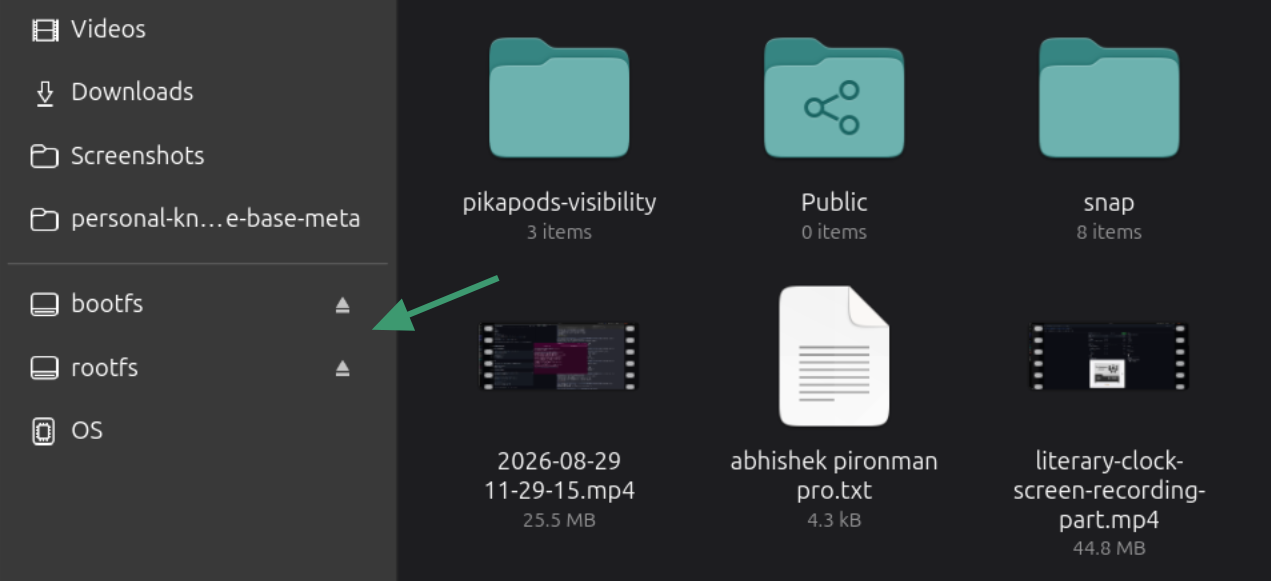
树莓派操作系统通常有两个分区:
bootfs
rootfs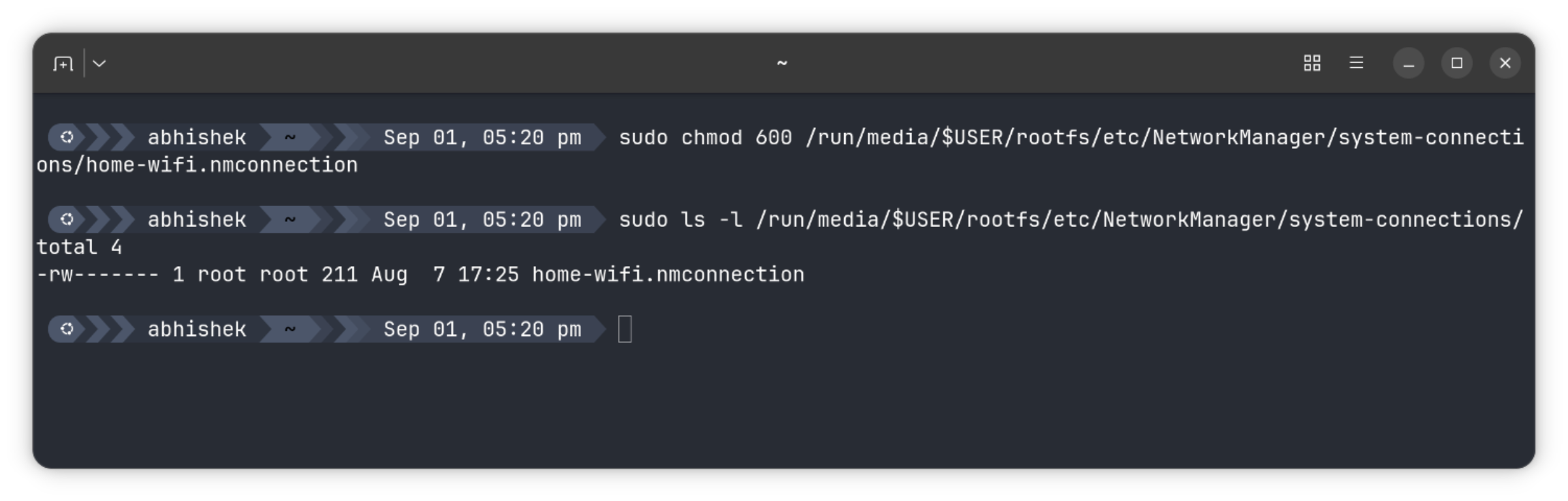
Wi-Fi配置存储在rootfs分区中。
步骤2:查找SD卡挂载点
打开终端并运行:
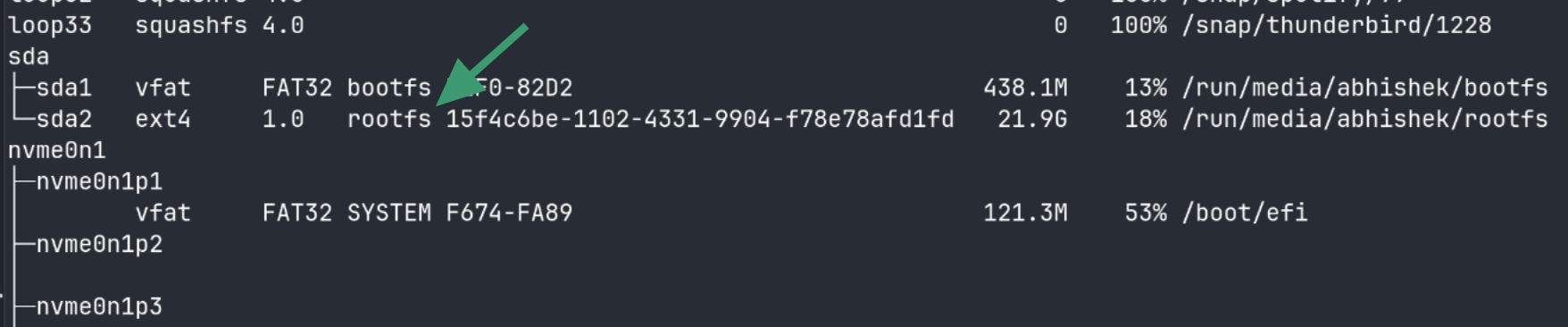
lsblk -f您应该看到类似以下内容:
sda
├─sda1   vfat     FAT32 bootfs B2F0-82D2                             438.1M    13% /run/media/abhishek/bootfs
└─sda2   ext4     1.0   rootfs 15f4c6be-1102-4331-9904-f78e78afd1fd   21.9G    18% /run/media/abhishek/rootfs
如果只看到bootfs已挂载,您可以通过文件浏览器挂载rootfs。
如您所见,我的树莓派根文件系统位于:
/run/media/abhishek/rootfs您也可以通过以下命令确认:
mount | grep rootfs
/dev/sda2 on /run/media/abhishek/rootfs type ext4 (rw,nosuid,nodev,relatime,errors=remount-ro,uhelper=udisks2
步骤3:检查现有Wi-Fi配置
较新的树莓派操作系统版本将NetworkManager连接配置文件存储在此处:
/etc/NetworkManager/system-connections/请确保使用您自己的用户名和正确的rootfs及文件路径替换命令示例中的内容。您也可以继续使用$USER,因为此环境变量会自动使用您的用户名。
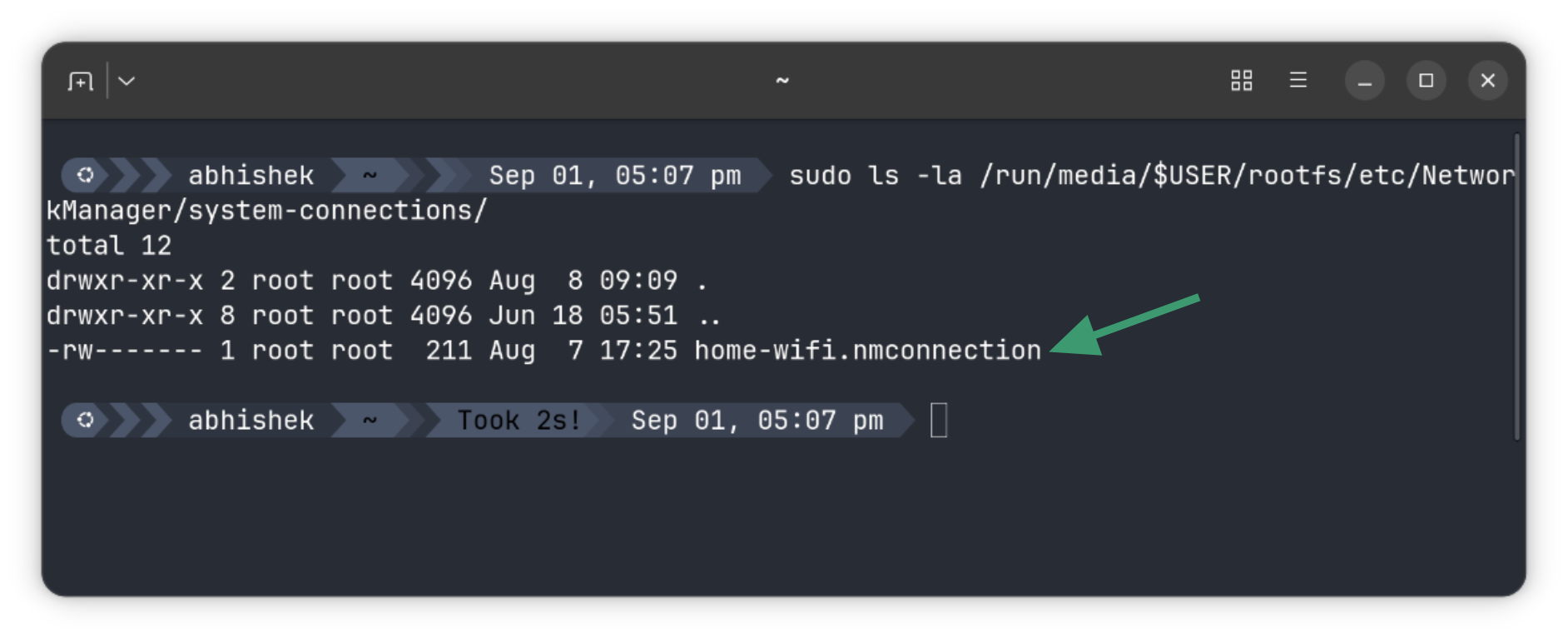
由于我们是通过SD卡访问树莓派操作系统,请运行:
sudo ls -la /run/media/$USER/rootfs/etc/NetworkManager/system-connections/如果已存在.nmconnection文件,您可以编辑该文件。
没有nmconnection文件?创建一个
如果目录为空,请创建新的Wi-Fi配置文件。
touch /run/media/$USER/rootfs/etc/NetworkManager/system-connections/home-wifi.nmconnection然后使用终端文本编辑器(如Nano)甚至Micro添加以下信息:
在以下文本中,将ssid和psk的值更改为您的Wi-Fi接入点名称及其密码。
[connection]
id=home-wifi
type=wifi
interface-name=wlan0
autoconnect=true

[wifi]
mode=infrastructure
ssid=YOUR-WIFI-SSID

[wifi-security]
key-mgmt=wpa-psk
psk=YOUR-WIFI-PASSWORD

[ipv4]
method=auto

[ipv6]
method=auto
EOF
步骤4:设置正确的文件权限
您的工作几乎完成。您只需设置正确的文件权限。这是因为NetworkManager期望连接文件只能由root读取。
要给予正确的文件权限,请使用以下命令:
sudo chmod 600 /run/media/$USER/rootfs/etc/NetworkManager/system-connections/home-wifi.nmconnection验证权限:
sudo ls -l /run/media/$USER/rootfs/etc/NetworkManager/system-connections/文件应显示为:
-rw------- 1 root root ... home-wi关注微信号:智享开源 ,及时了解更新信息。







 扫码关注公众号:智享开源

评论功能已经关闭!