Linux文件管理器重现“我的电脑”经典视图
从Windows“我的电脑”到Linux文件管理器
曾使用Windows 7及更早版本的用户,一定对“我的电脑”(现在叫“此电脑”)印象深刻。点击这个图标,文件资源管理器会立刻打开,并清晰展示所有元文件夹(如文档、图片、下载)、系统驱动器以及已挂载的设备。
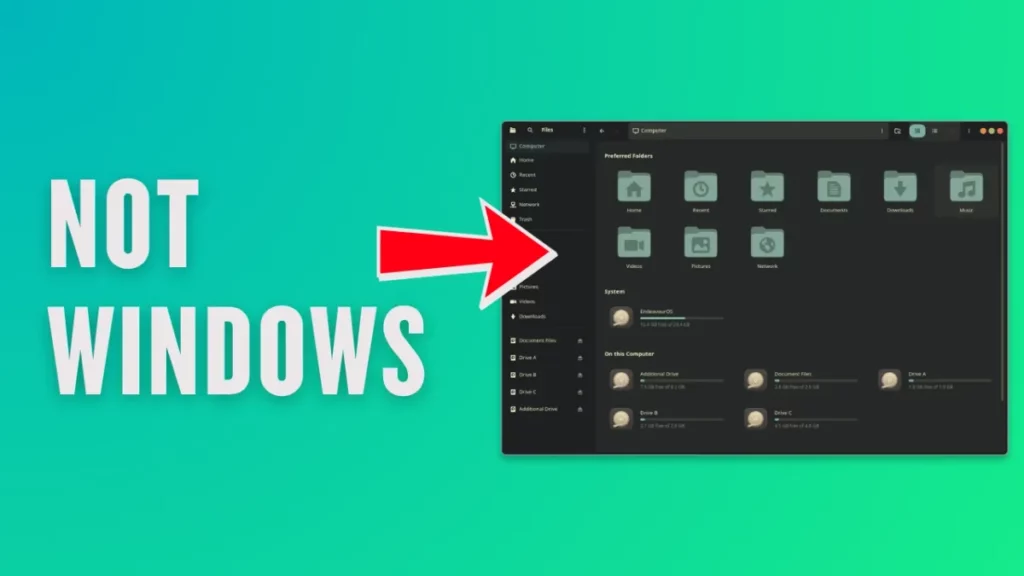
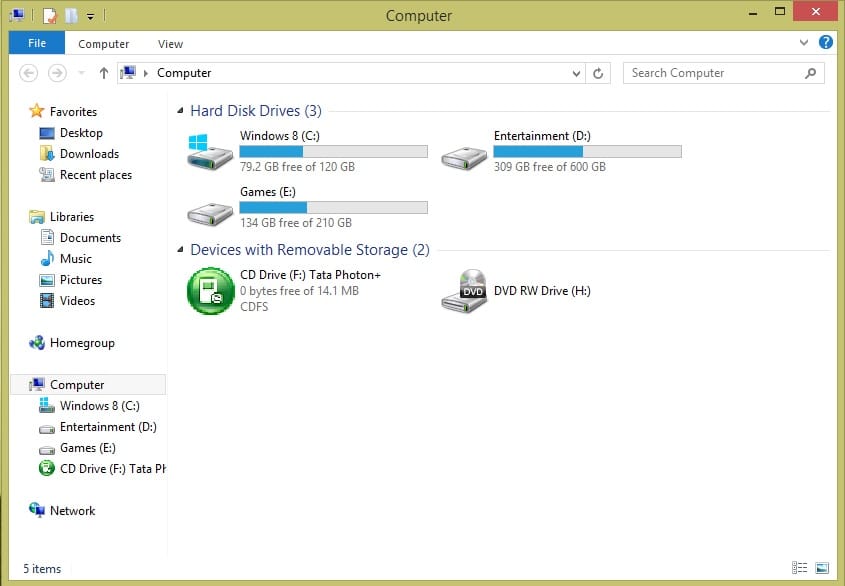
这种设计让用户能一眼看到系统内所有存储位置,非常方便。在Linux端,GNOME的Nautilus文件管理器曾设有“其他位置”页面,集中管理网络共享、云存储(如Google Drive)、可移动驱动器甚至根分区。
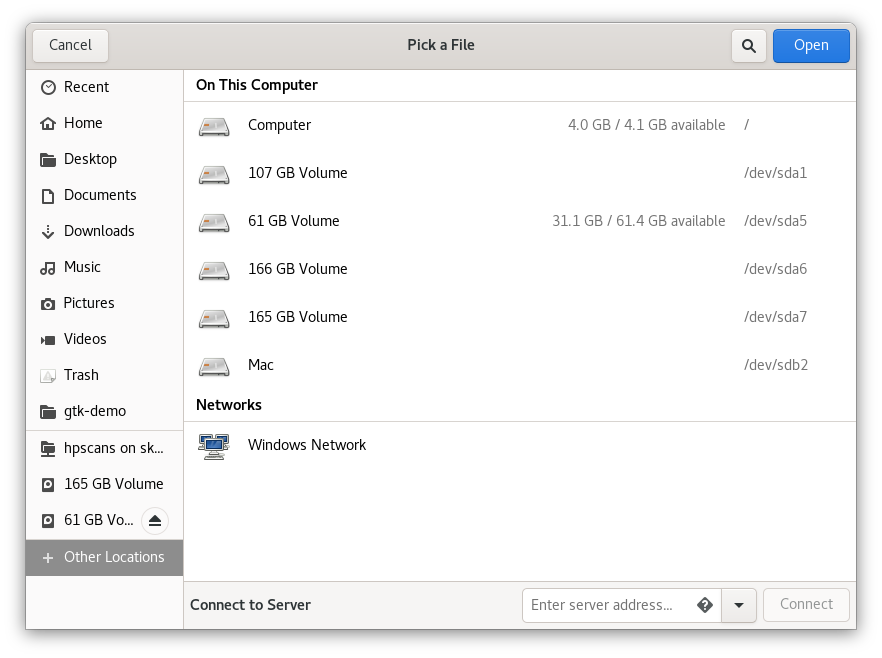
但从GNOME 47开始,这个页面被移除。取而代之的是Nautilus新增了一个专门的“网络”文件夹,本地驱动器和分区则直接放入了侧边栏。对于只有少量驱动器的系统来说,这确实合理;但仍有不少用户希望保留一个能统览所有内容的中枢页面。
“我的电脑”扩展让Nautilus焕然一新
My Computer for Nautilus 是一款专为GNOME文件管理器(Nautilus)设计的扩展,它的核心目标就是还原那个经典的“计算机”视图。
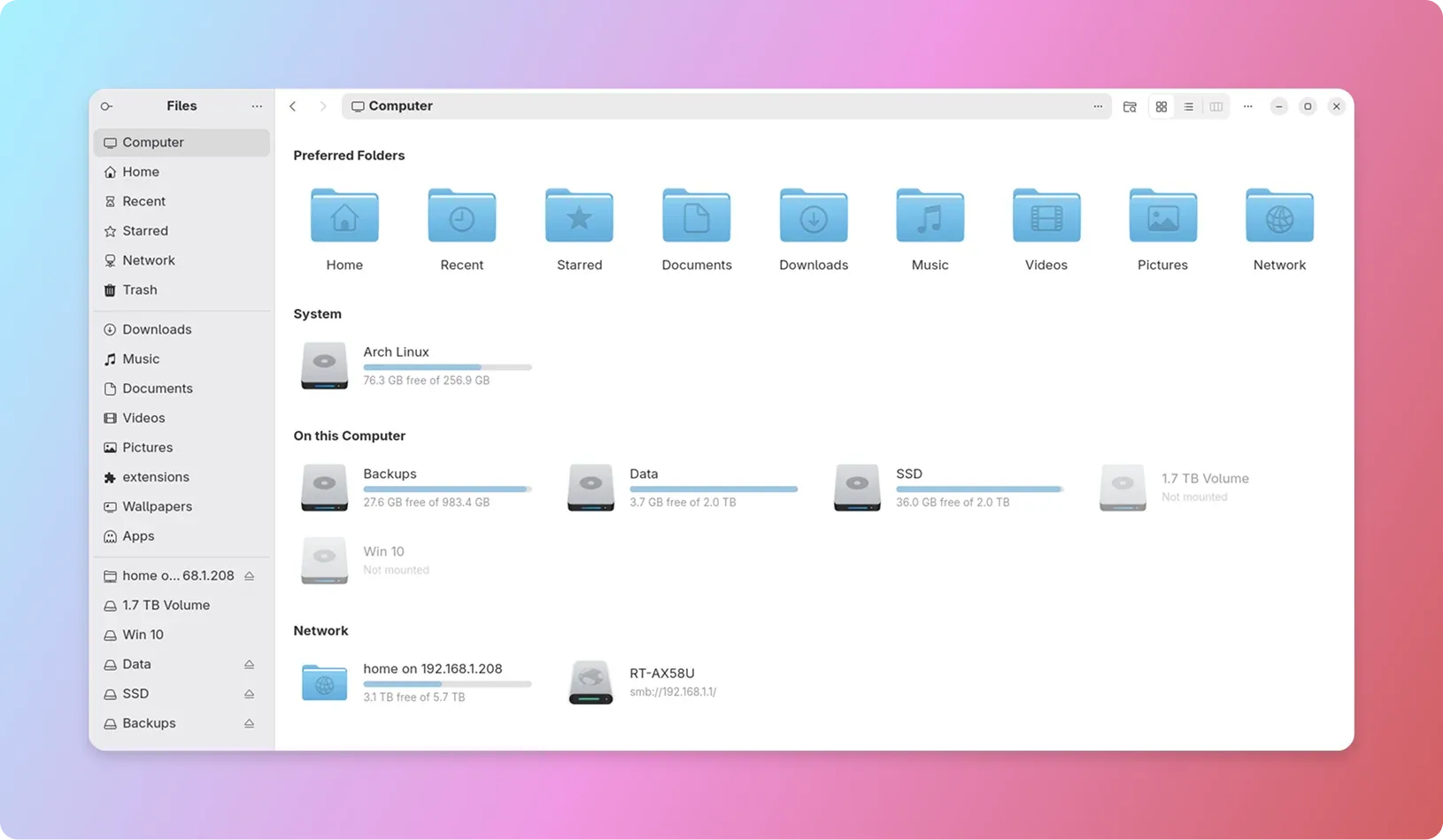
这个扩展不再让驱动器、网络位置散落在不同地方,而是将所有驱动器、分区、可移动介质和网络挂载点整合到一个统一、有序的页面中。它还附带了一些实用功能,让Nautilus相比默认状态要灵活得多。
专属的“计算机”视图
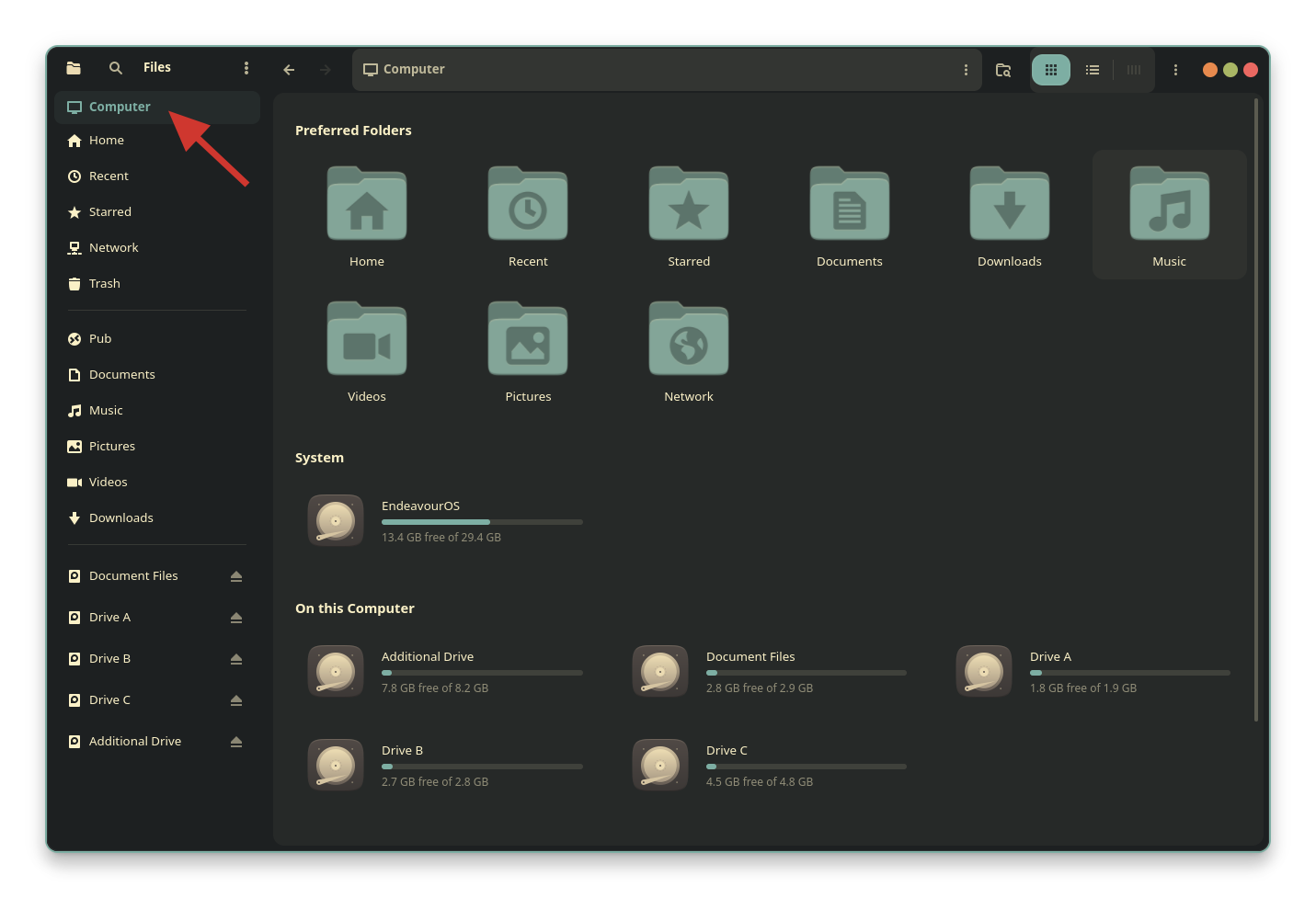
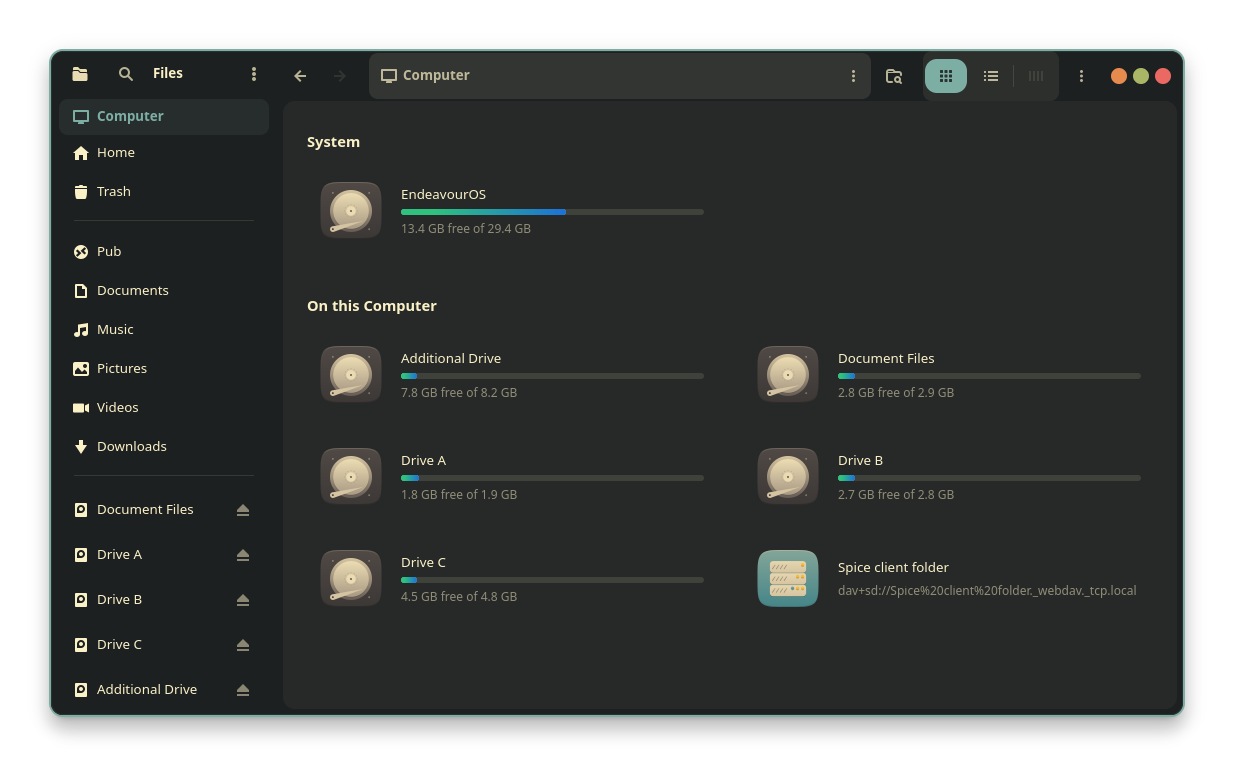
最直观的变化是Nautilus侧边栏顶部新增了一个计算机入口。点击后,会打开一个专用页面,所有驱动器、分区、可移动介质和网络位置都整齐排列。
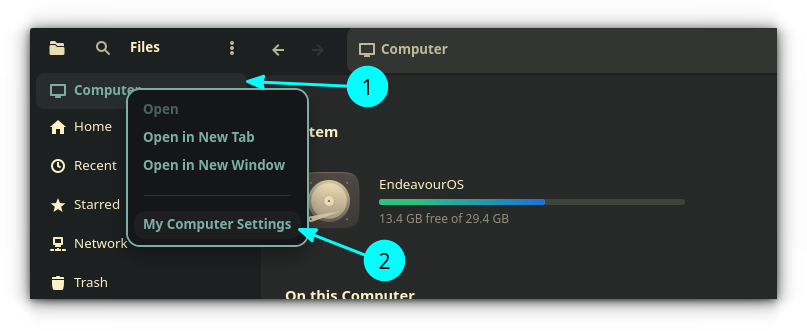
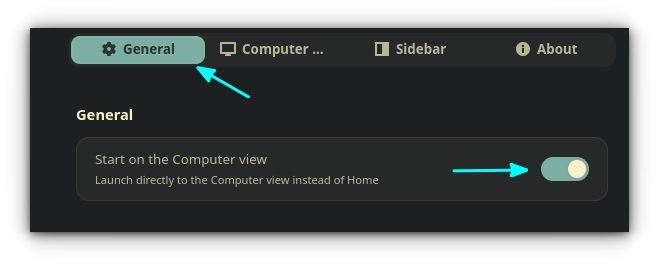
你甚至可以让Nautilus每次启动时自动显示这个视图。只需右键点击侧边栏中的计算机条目,选择我的电脑设置,然后在常规选项卡中启用启动时进入计算机视图即可。
自定义显示内容
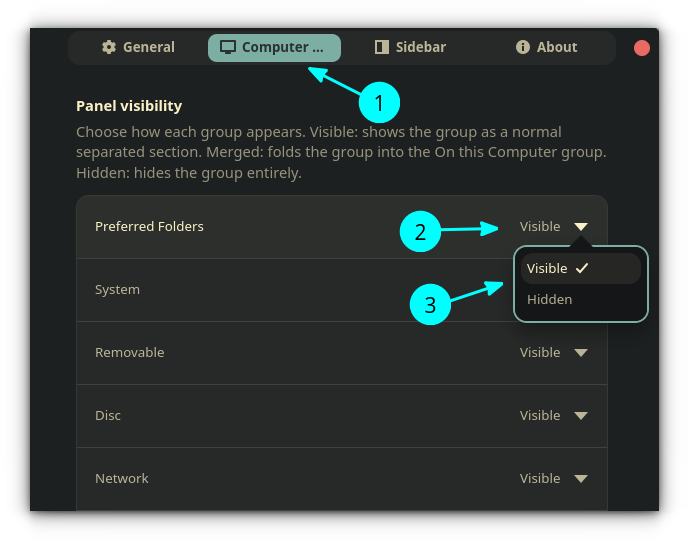
计算机视图支持完全自定义。如果你不想看到某些区域(比如首选文件夹、网络或可移动介质),可以直接隐藏它们。这样你就能根据工作流调整布局,例如只保留存储设备显示,打造一个纯粹的驱动器概览页面。
米勒列模式,高效浏览文件
另一个值得关注的功能是支持米勒列(Miller Columns)布局。如果你用过macOS的Finder,对这种显示方式一定不陌生。它不再逐个打开新窗口或替换当前视图,而是直接在右侧展开下一级文件夹,极大提高了导航效率。
通过这款扩展,Linux用户也能像在Windows“我的电脑”中那样,快速一览所有存储设备,同时享受米勒列等高效浏览方式。如果你想进一步定制Nautilus,不妨试试它。
关注微信号:智享开源 ,及时了解更新信息。
原文链接:https://feed.itsfoss.com/link/24361/17385186/nautilus-my-computer
评论列表
为您推荐



请支持IMCN发展!
| 微信捐赠 | 支付宝捐赠 |
|---|---|
 |
 |

 扫码关注公众号:智享开源
最新科技信息


归档
近期评论
- · 什么意思08-29
- · 热烈祝贺04-16
- · imcn成功拥抱人工...04-16
- · Zorin OS 很...04-16
- · elementary...12-09
评论功能已经关闭!