

我们的脑子本就不是为一天连续八小时高强度工作而设计的。无论YouTube上的效率大神怎么吹嘘,这些粉红色的小海绵可没那么听话。
真正有效的方法,是减少工作流程中的摩擦,管理好你已有的精神负担,以及每天新堆积起来的那些。围绕这一点,已经形成了一个完整的生态系统:休息提醒应用、看板工具、番茄钟,还有手机与电脑的联动方案。
GNOME用户无需离开桌面就能享受到大部分这类功能。它的扩展生态系统已经涵盖了计时器、笔记、剪贴板历史和手机同步,而且不用你同时应付五个不同的付费订阅。
下面这份清单列出了八个值得安装的扩展,外加一项GNOME原生功能,可以免费帮你解决部分问题。
1. GSConnect:手机与桌面的无缝桥接
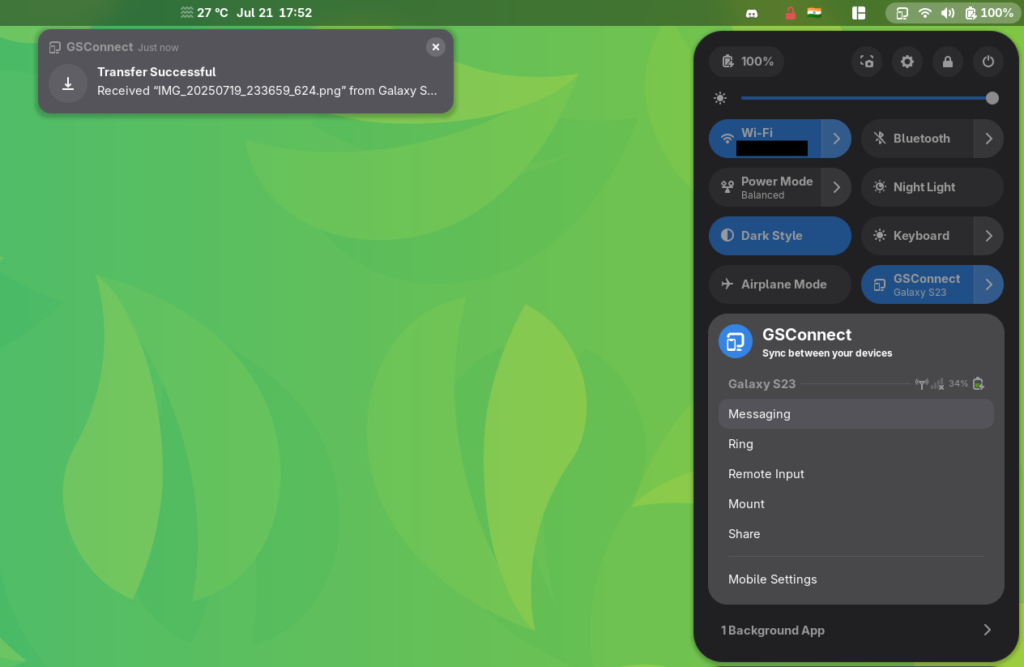
每当手机震动,你不得不拿起它查看内容——这看似微不足道,却一次次打断你的工作节奏。GSConnect 帮你解决了这个问题:它将手机通知直接显示在桌面上,你只需扫一眼就能判断是否紧急,然后继续手头的事。

当然,这也可能反过来让你更分心,但那取决于你自己。 ☠️
它是专为GNOME Shell打造的完整版 KDE Connect 实现。除了通知同步,你还能用键盘发短信、在手机和Linux电脑之间同步剪贴板,以及双向传输文件。
2. Caffeine:让屏幕永不休眠
Caffeine 只做一件事:在它激活时阻止屏幕变暗、锁定或休眠。点击顶部栏的咖啡杯图标,GNOME就会乖乖保持屏幕常亮,直到你再次关闭它。
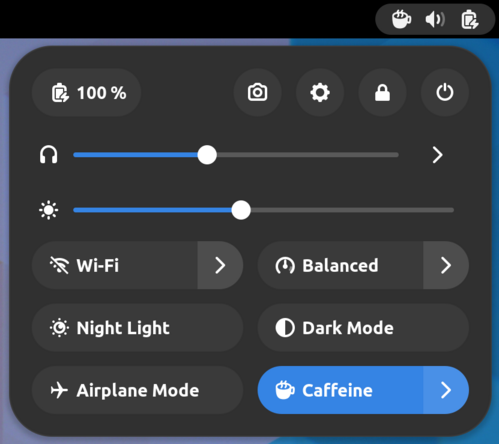
这功能听起来很不起眼,但当你演示PPT到第三页时屏幕突然黑掉,或者正读着一篇长文时锁屏界面突然跳出来打断思路——你就会明白它有多重要。你还可以在面板图标上滚动鼠标来切换,它也支持命令行操作,方便你用脚本控制。
另一种办法是去“设置”里的“电源”页面(“省电”部分)完全禁用系统休眠,但如果你使用的是笔记本电脑,需要长时间在无外接电源的情况下工作,这么做并不明智。
3. ddterm:下拉式终端的终极形态
按下快捷键,一个终端会从屏幕顶部滑下来;再按一次,它又缩回去。ddterm 让你无需切换工作区或在一堆窗口里翻找终端窗口。
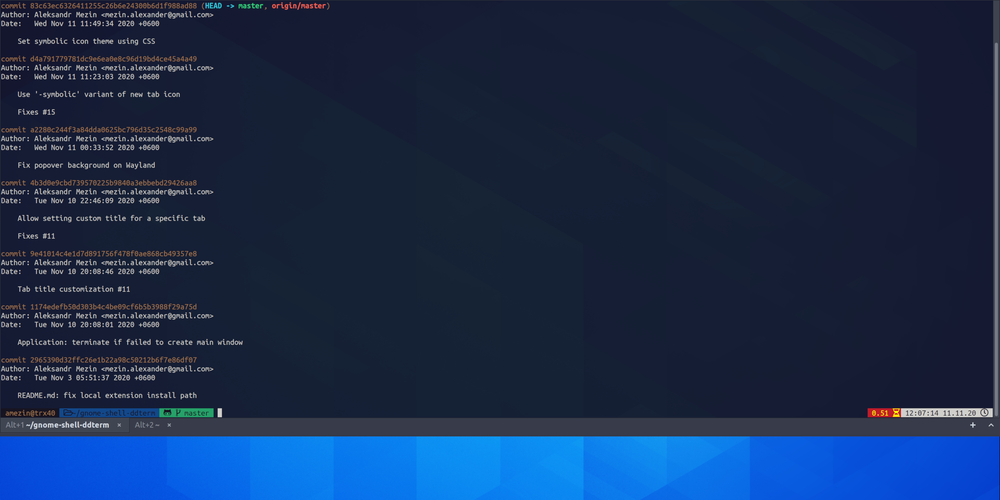
重新登录后,所有标签页都会恢复原样;调整大小只需拖动边缘即可。偏好设置面板覆盖了其他所有可配置项,只要你去探索就能发现。
它原生支持Wayland,这一点是很多下拉式终端扩展做不到的。而且它的开发一直很稳定,多年来保持着持续的版本更新,而不是长时间沉寂后才发布一次。
4. Clipboard Indicator:剪贴板历史管理利器
Clipboard Indicator 会记录你复制过的所有内容(文本和图片)且支持搜索,让你不再依赖记忆或重复复制同一内容。
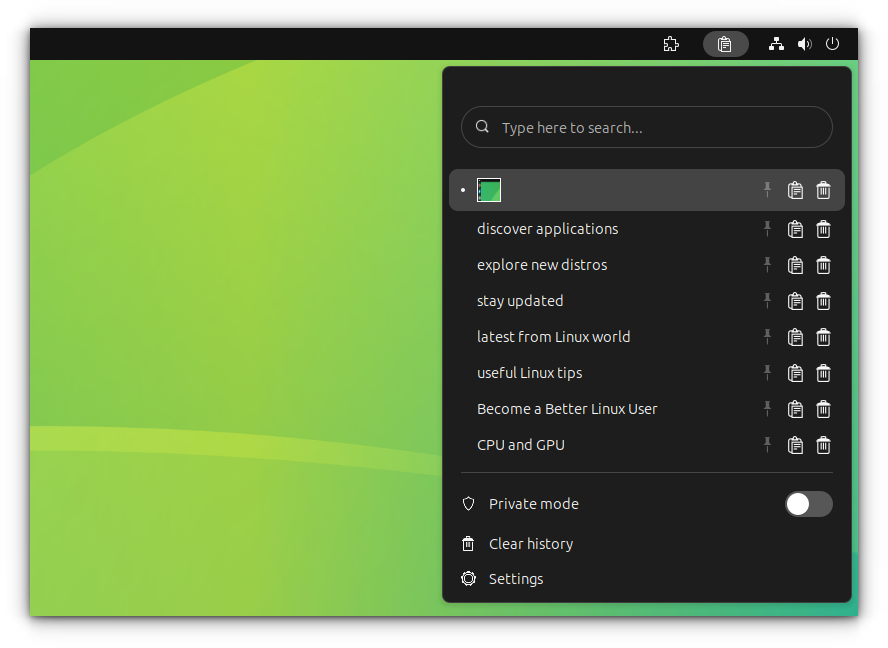
它的功能远超市面上大多数剪贴板管理器:可置顶条目以保持重要内容在最上方、添加标签以保持组织有序、支持正则表达式搜索以实现精确查找,甚至可以直接在菜单中编辑条目,而不用先复制出来修改再重新粘回去。
对于处理敏感信息的用户,它提供了隐私模式,可按需暂停历史记录;还可以将密码管理器等特定应用排除在追踪之外。
5. Advanced Alt-Tab Window Switcher:窗口切换的超级进化
GNOME默认的 Alt+Tab 在只有几个窗口时还行,但当你打开十几个窗口,无法一眼区分它们时,就变得很鸡肋。
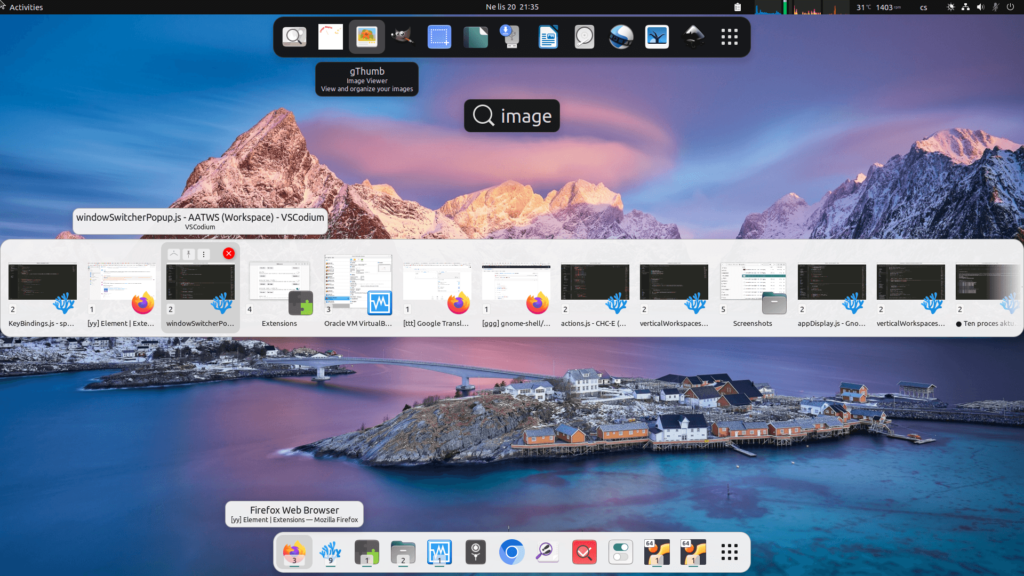
Advanced Alt-Tab Window Switcher(简称AATWS)替换了GNOME内置的三个切换器,用一个真正能帮你找到目标的工具取而代之。它支持过滤、排序,以及按标题、应用名甚至可执行文件名进行输入搜索。
它不仅仅用于切换窗口。你还可以在切换器中关闭窗口、将窗口移动到其他工作区或显示器、将某个窗口始终置顶、或者启动应用的新实例——所有这些操作都不离开切换界面。
对于在多显示器环境中同时打开大量窗口的用户来说,这个扩展大大减少了使用默认切换器时所需的点击和眯眼查找。
6. Tiling Shell:专业级平铺窗口管理
Tiling Shell 为GNOME带来了真正的平铺窗口管理,远不止默认的两栏分屏。拖拽窗口时,一个吸附辅助界面会显示它将要放置的位置;它还内置了一个编辑器,让你从头构建自己的布局。
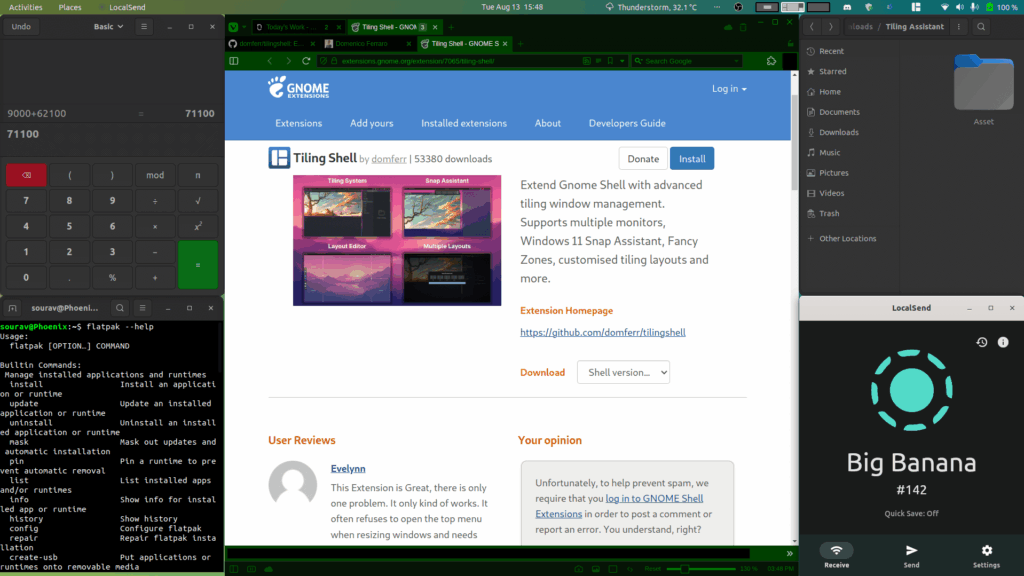
布局并非一成不变。你可以让窗口跨多个平铺区域、同时调整相邻平铺窗口的大小,以及为不同场景设置不同布局。
7. 更多实用扩展(原文后续内容)
由于原文较长,这里仅列举前六个最具代表性的扩展。更多推荐请关注后续更新。以下是将文中提到的扩展列表补充完整(基于原文后续部分):
- GNOME原生功能:无需安装任何扩展,GNOME自带的某些设置(如电源管理、快捷键)已经能覆盖部分效率需求。
- 提示:所有扩展均可从 extensions.gnome.org 安装,建议使用浏览器访问并点击开关即可启用。
关注微信号:智享开源 ,及时了解更新信息。
原文链接:https://feed.itsfoss.com/link/24361/17382257/gnome-extensions-for-productivity
