
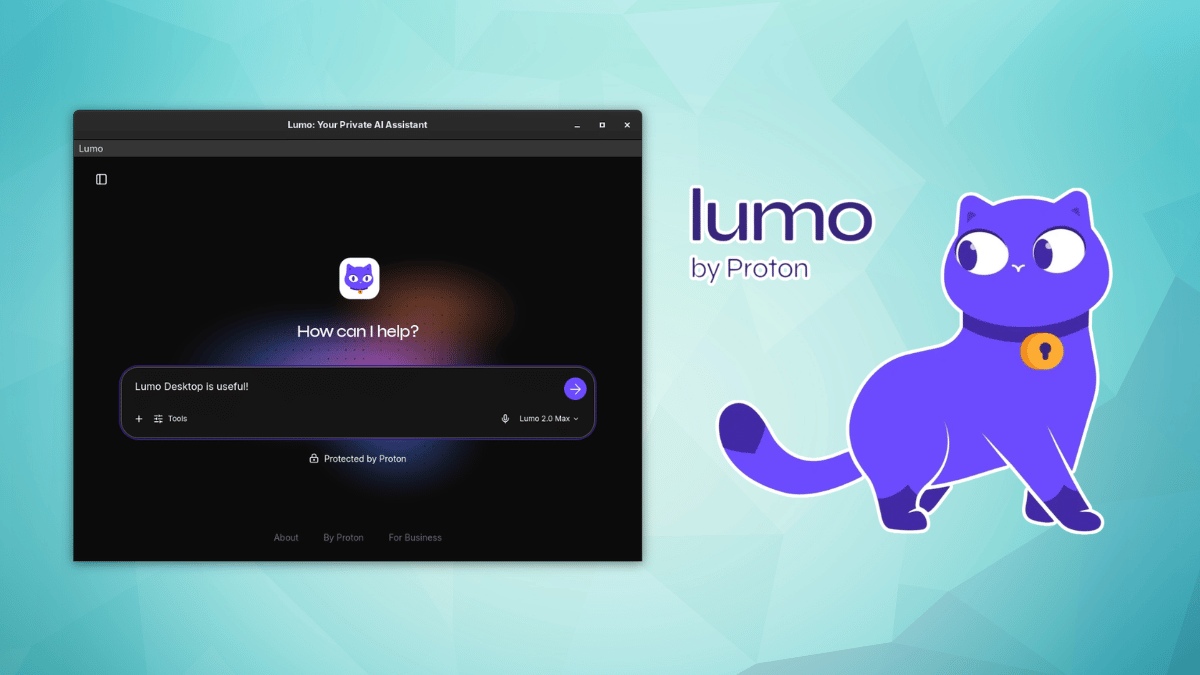
迟到但值得等待的桌面端
Lumo作为Proton打造的猫系AI助手,一直标榜着要比肩Gemini、ChatGPT和Claude的隐私优先定位。此前它已支持网页端及iOS/Android应用,如今终于迎来了跨平台桌面客户端。
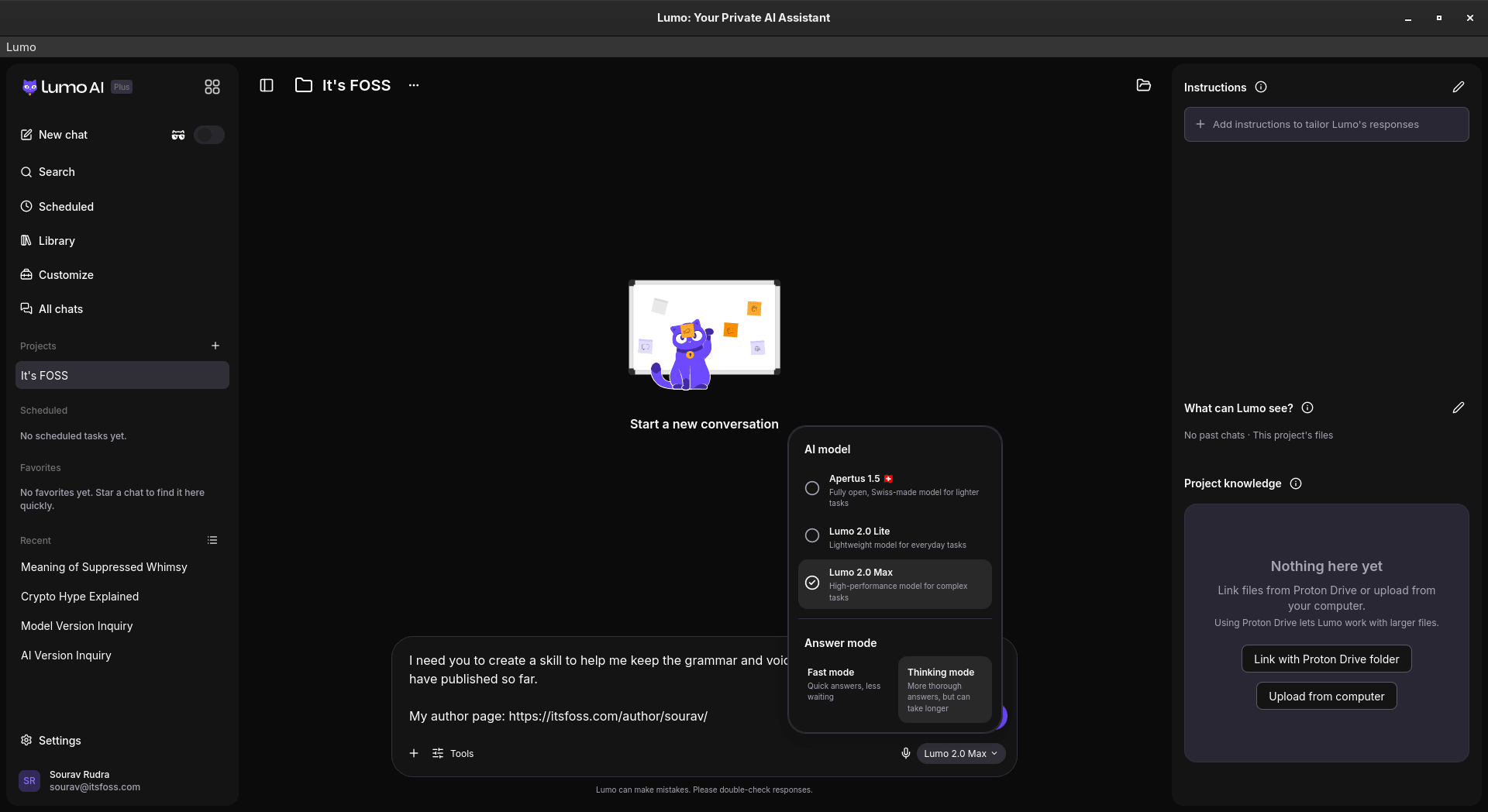
该应用并非从零开发,而是基于现有的Web版本封装成Tauri窗口,并增加了与操作系统交互的功能模块。开源协议采用GPL-3.0,代码托管在GitHub上。
特色功能解析
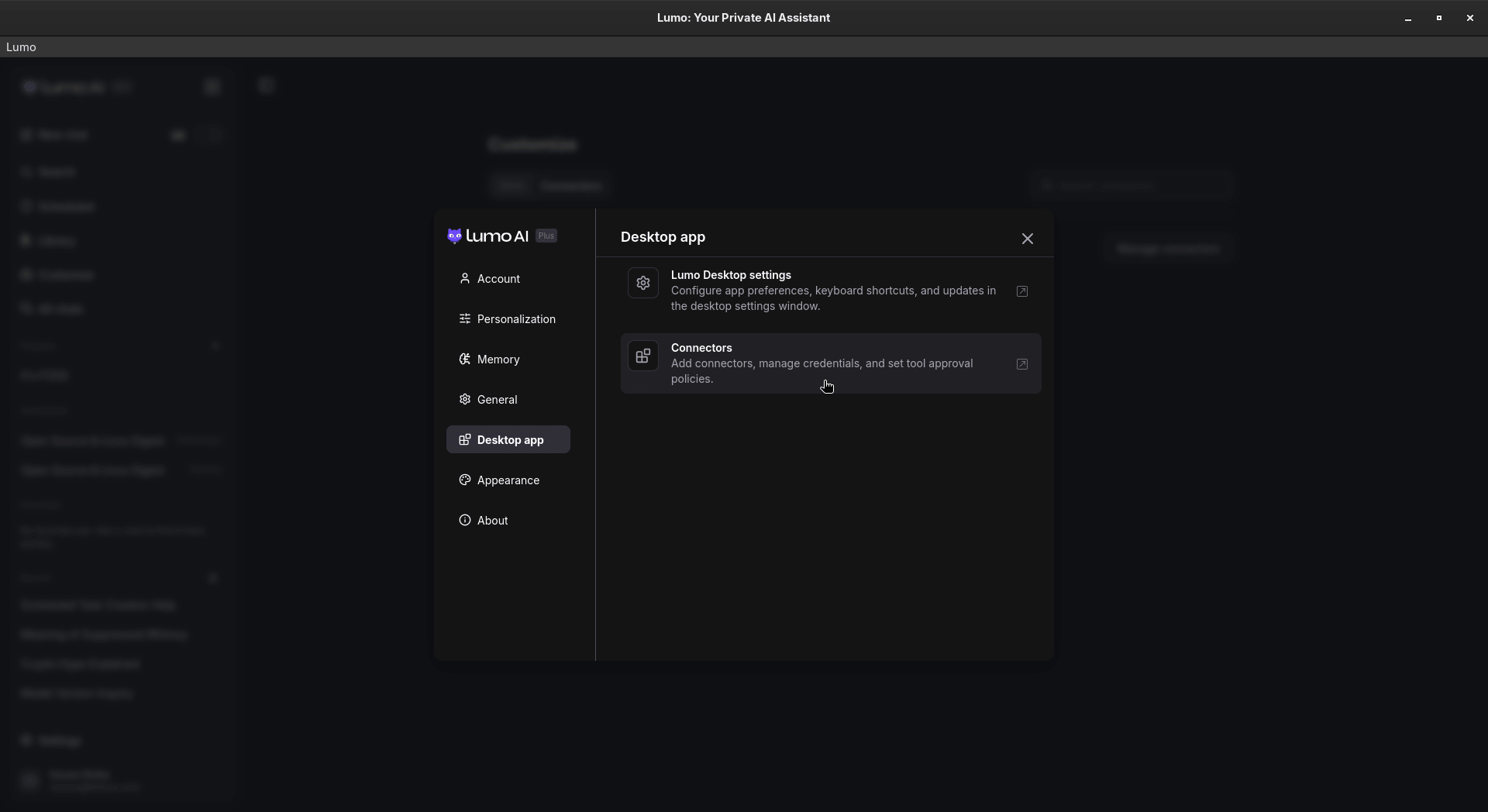
- 连接器功能:支持与系统文件、Shell命令及第三方应用(如Google Drive、Jira)集成
- 技能库:可保存常用指令模板和辅助文件,自定义配置自动同步至云端
- 定时任务:支持周期性执行自动化工作流
- MCP服务器:提供本地/远程工具扩展接口
本次测试采用Lumo 2.0 Max模型+深度思考模式组合。
实战体验报告
智能任务调度
在定时任务面板中,我尝试让智能体每周三抓取开源社区新闻动态。通过交互式问答完成参数配置后,系统提示规则已生效。
⚡ 优化亮点:参数调整过程异常顺畅,响应延迟几乎感知不到!✅
当追问新闻时效性时,发现部分内容仍停留在10月下旬——这说明当前版本更适合常规资讯聚合而非实时追踪。
邮件服务打通
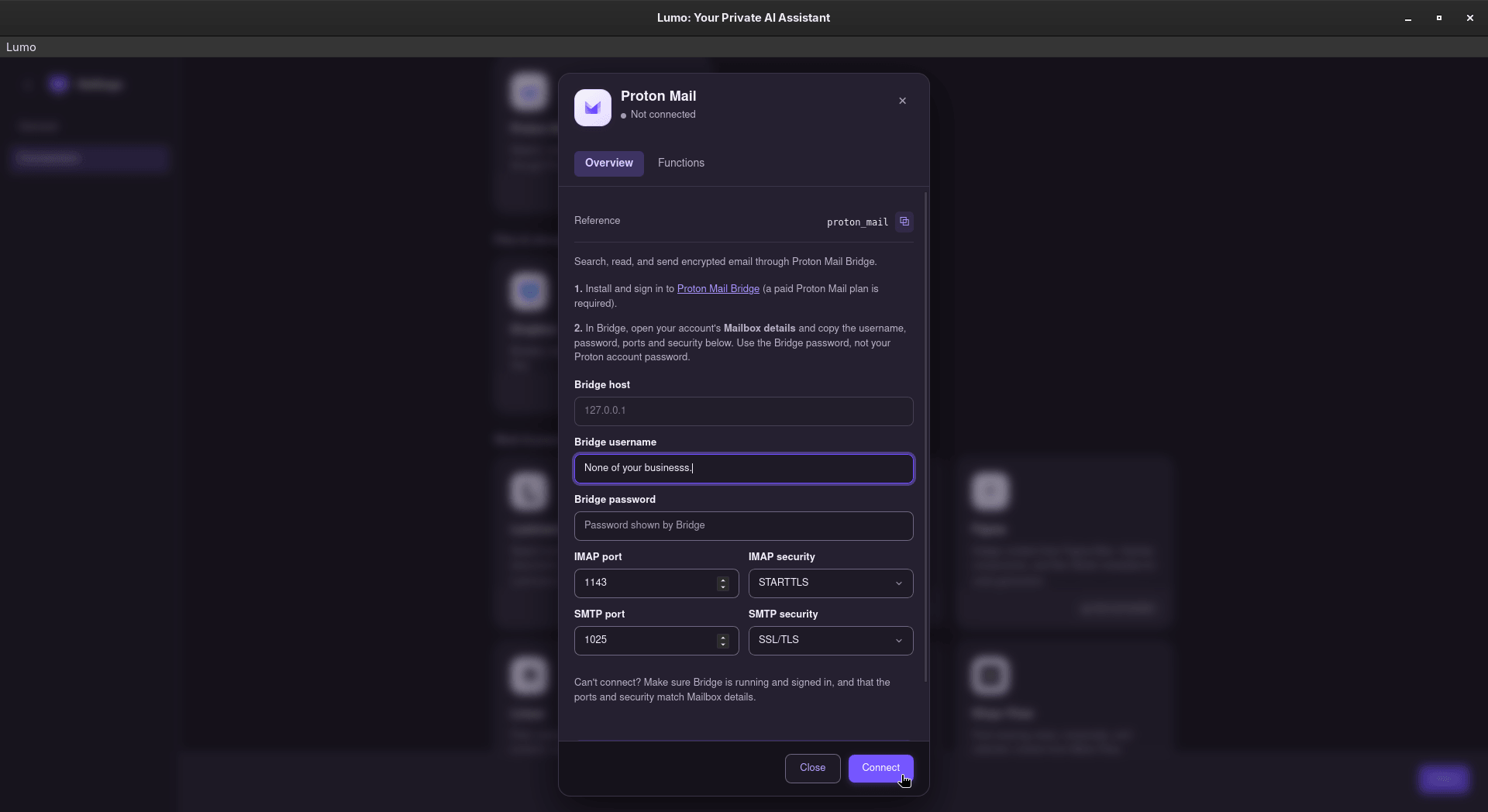
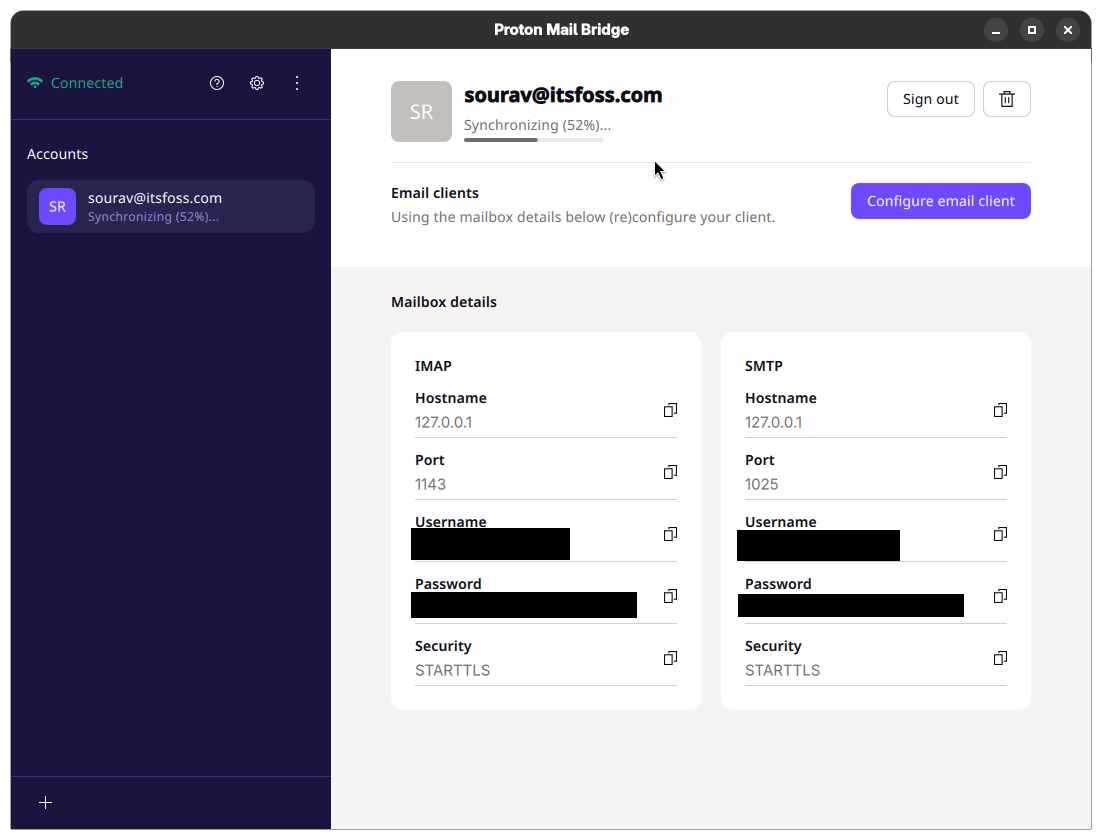
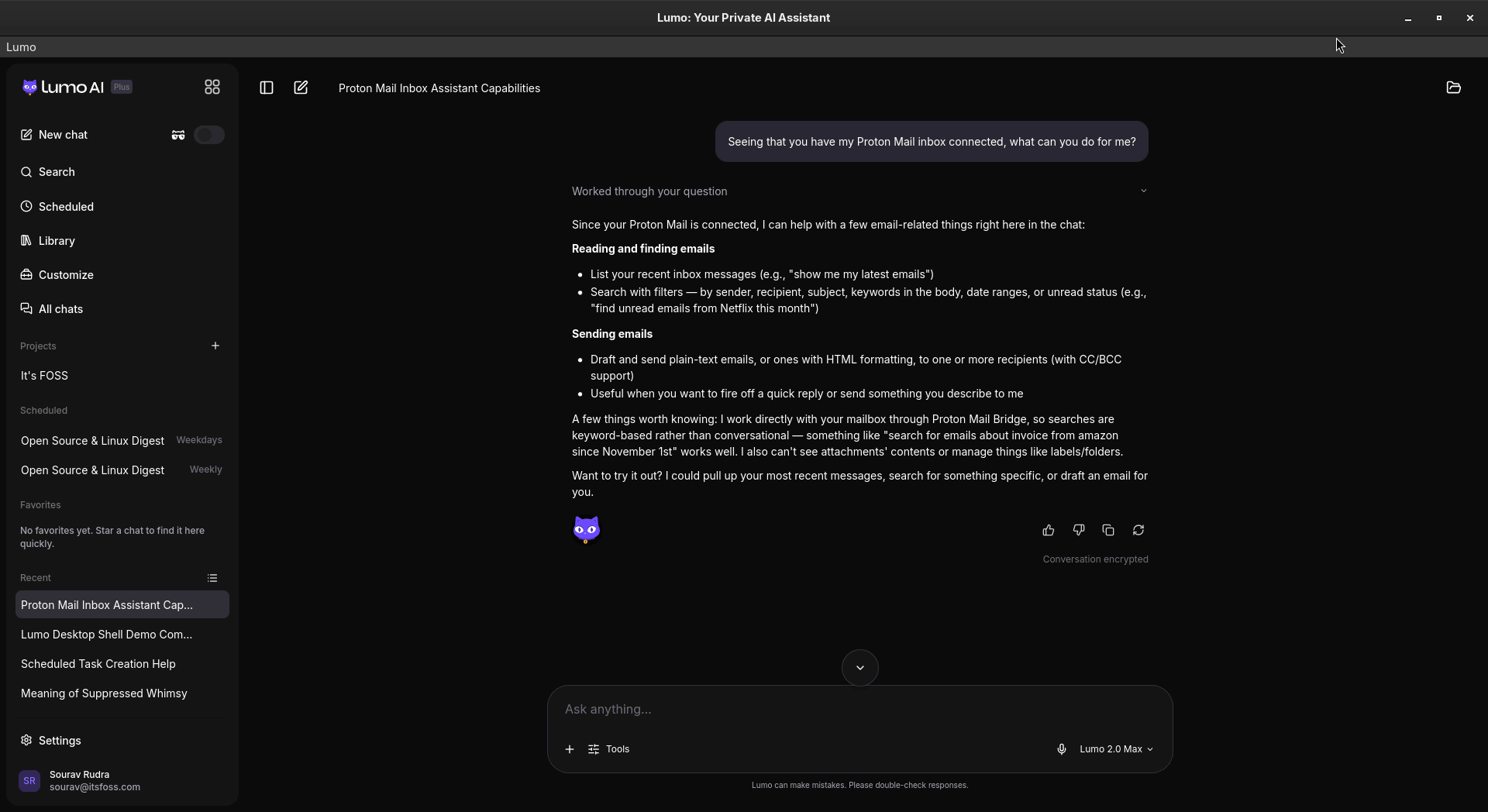
连接Proton Mail需要先部署付费版Mail Bridge服务。整个同步过程耗时约20分钟(取决于邮箱规模),完成后智能体可执行邮件检索、草稿撰写等操作。
图1:Proton Mail连接器配置向导
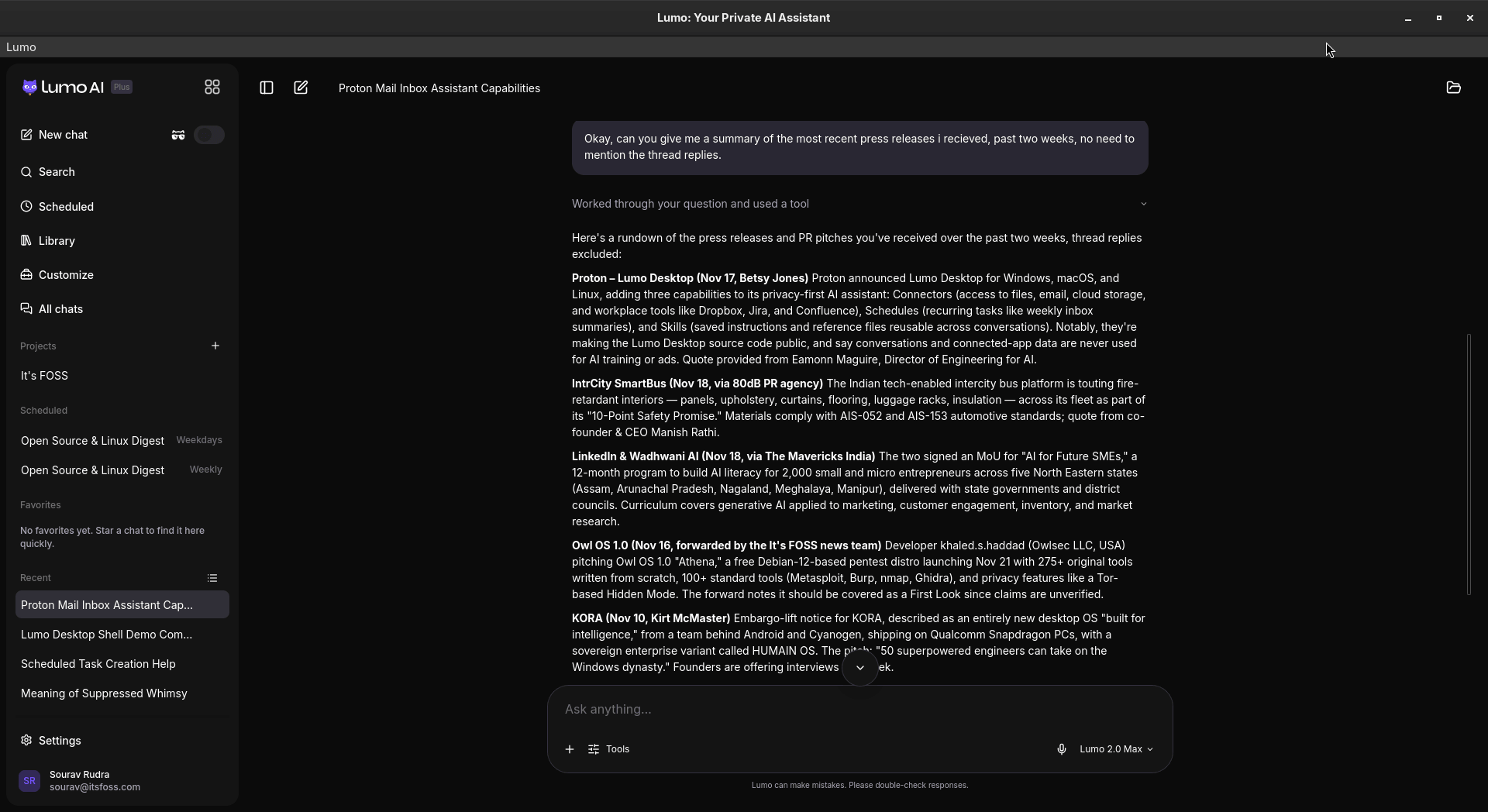
要求汇总两周新闻稿时,智能体成功跳过邮件回复线程,精准提取未读内容——包括两篇之前遗漏的重要公告。
跨平台安装指南
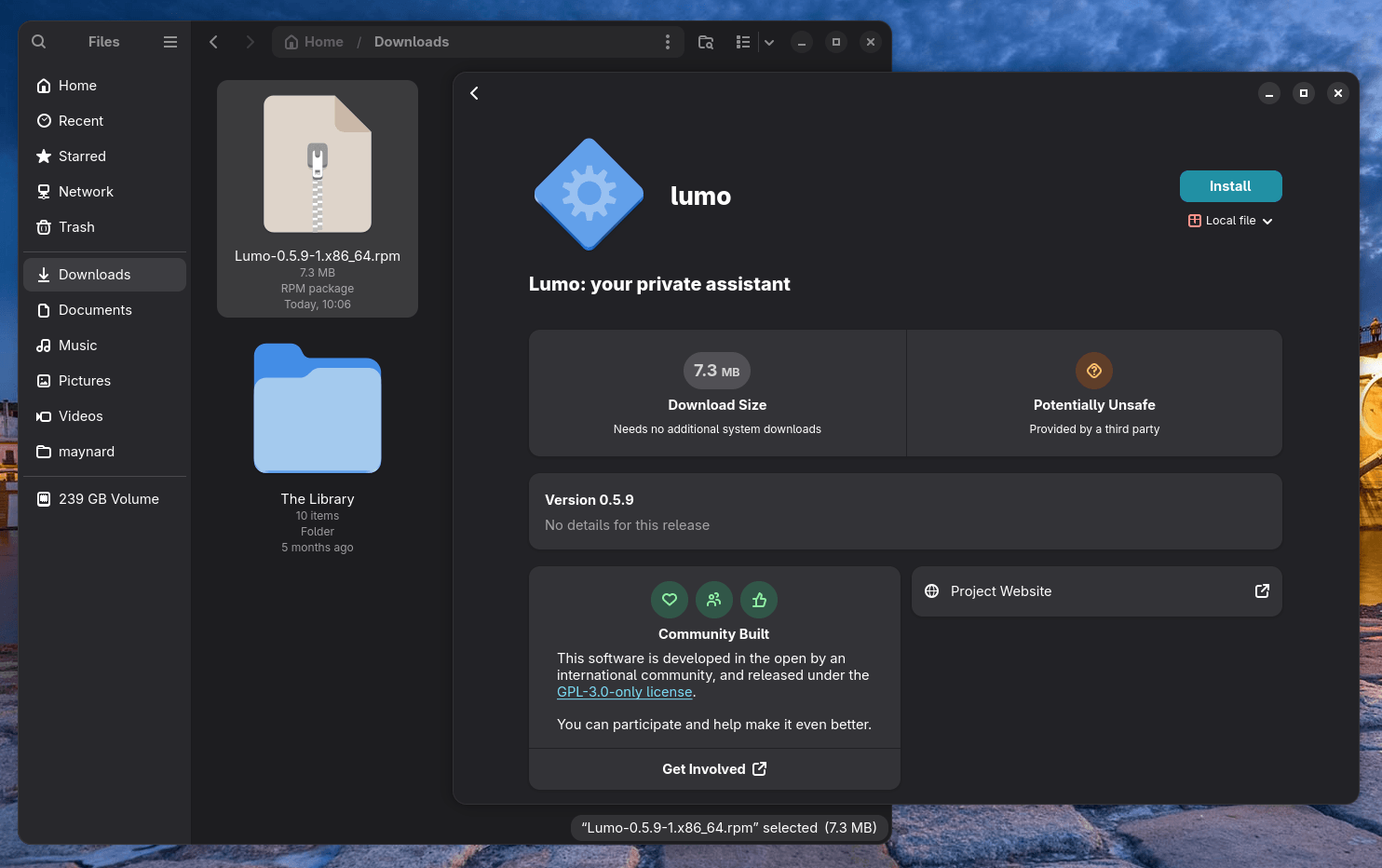
官方提供Linux/Windows/macOS三端版本,Linux用户可选择:.deb(Debian系)或.rpm(RedHat系)安装包
Ubuntu安装步骤
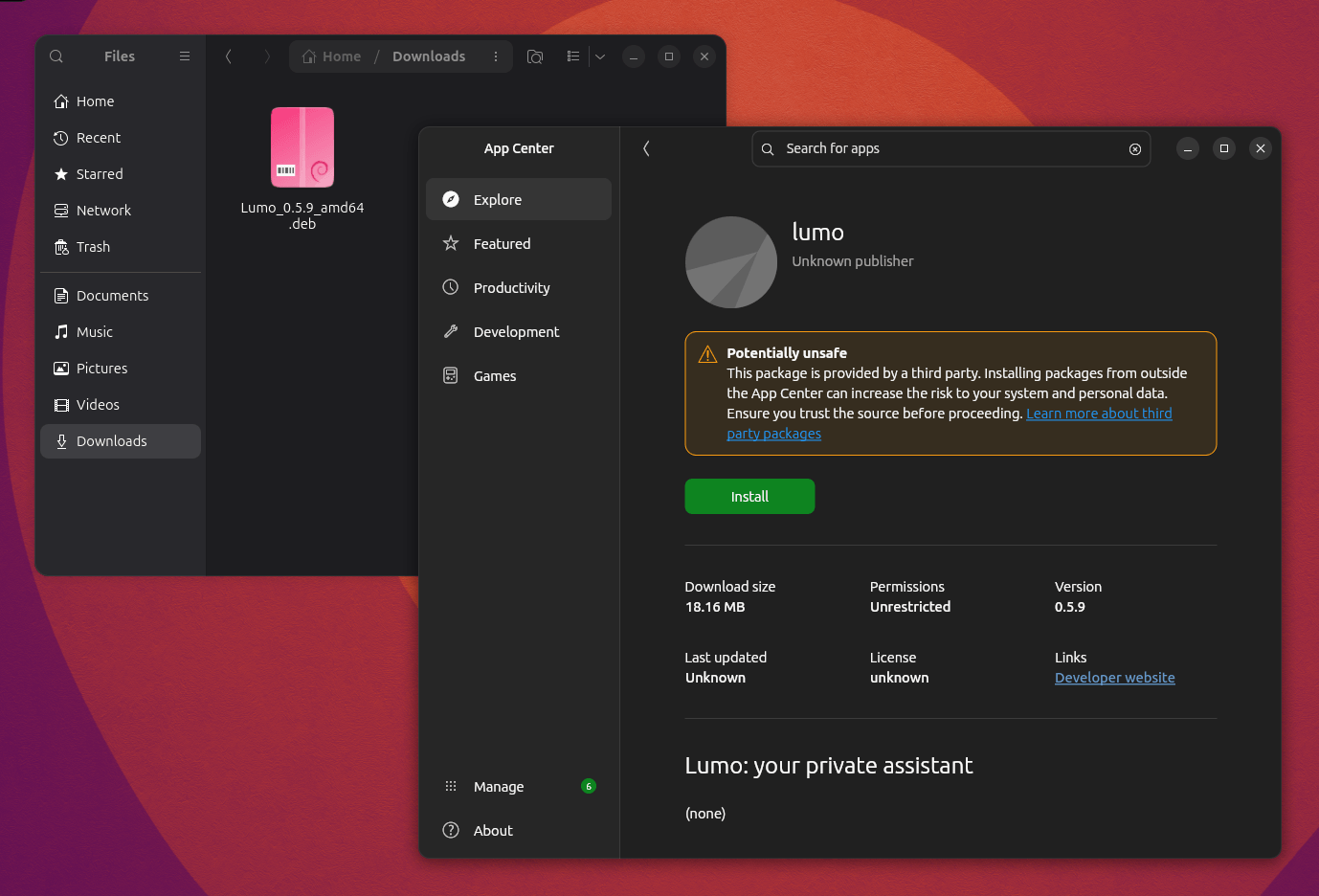
- 下载DEB格式安装包
- 右键选择「软件中心打开」
- 点击绿色安装按钮并完成身份验证
Fedora安装步骤
- 获取RPM格式包文件
- 双击触发GNOME Software安装流程
- 核对安装详情后输入密码确认
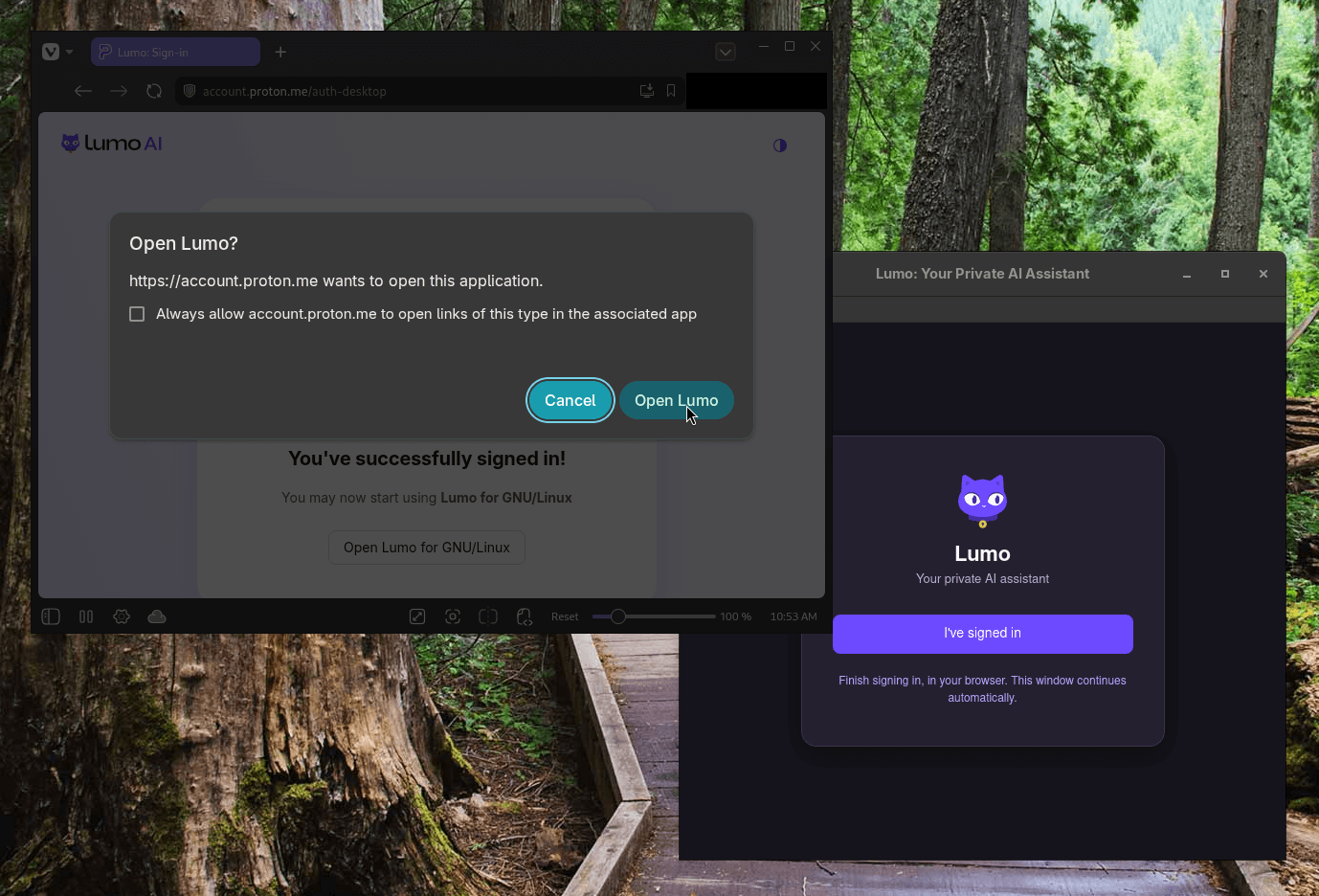
首次启动需通过默认浏览器完成Proton账户认证。目前该应用仍处于公测阶段,建议搭配稳定网络连接使用以获得最佳体验。
关注微信号:智享开源 ,及时了解更新信息。
阅读原文

还没有任何评论,你来说两句吧!