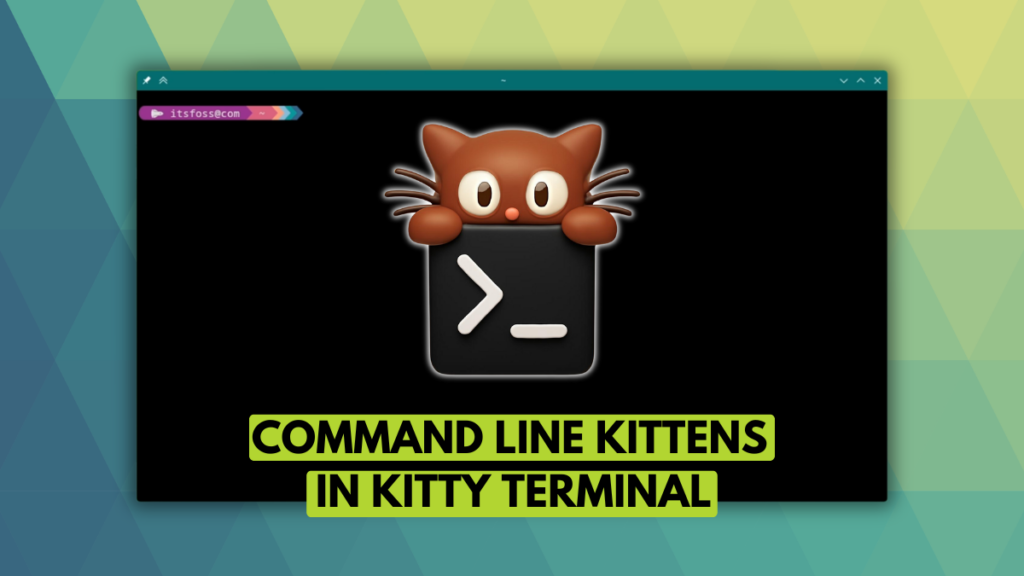
Kitty终端:不只是模拟器,更有“智能体”加持
Kitty是一款备受欢迎的Linux终端模拟器,凭借对现代特性的广泛支持,成为众多技术爱好者的心头好。它专为追求高效操作的用户设计,提供了许多其他终端难以企及的个性化配置选项。
比如,Kitty内置了实用的图像显示协议,以及流畅的光标动画效果,这些细节都让日常操作变得更加顺畅。
此前,我们已经介绍过如何对Kitty进行深度定制。今天,我想把目光聚焦在它的一项独特功能——Kittens(智能体)上。
什么是Kittens?
简单来说,”Kittens”是Kitty终端中用于扩展功能的小型工具组件,既可以作为附加模块增强终端能力,也可以独立运行。它们与正在运行的Kitty实例直接交互,因此响应速度快、集成度高。
Kitty默认附带了一系列实用的Kittens,这些工具使用Go语言开发,开箱即用。如果你有更特殊的需求,还可以用Python轻松编写属于自己的Kittens,灵活性十足。
🚧 温馨提示:需要留意的是,很多Kittens只能在Kitty终端中使用。如果你未来打算迁移到其他终端模拟器,建议先确认自己的操作习惯是否能够延续,以免重复学习。
值得一试的实用Kittens
下面,我挑选了几个最实用、最受欢迎的Kittens工具,带大家逐一了解它们的用途和操作方法。
1. Themes:一键切换主题配色
说到最常用的Kitten,非Themes莫属。如果你每天都在用Kitty,相信一定听说过它的大名。
借助Themes,你可以在不修改任何配置文件的情况下,直接在终端中交互式地更换配色方案。Kitty内置了丰富的主题库,只需一条简单的命令即可调用:
kitten themes在弹出的叠加窗口中,你可以方便地浏览深色和浅色主题,并实时预览效果。找到心仪的主题后,按下回车键,按照提示操作即可完成应用。
💡 额外彩蛋:最新版本的Kitty还支持根据系统深色/浅色模式自动切换主题。对于希望终端与操作系统外观保持同步的用户来说,这无疑是一个非常加分的功能。
老实说,这也是我在使用Ghostty时最怀念Kitty的地方。虽然Ghostty也提供了类似的界面,但选定主题后,你仍然需要手动编辑配置文件来应用主题名称,远不如Kittens来得干脆利落。
2. choose-fonts:轻松管理终端字体
想换一款新字体,又担心效果不佳?这款字体选择工具可以帮你彻底告别“猜字体”的尴尬。
只需要在终端中运行以下命令,即可启动交互式字体选择界面:
kitten choose-fonts通过这个工具,你可以在同一界面内完成多项操作:浏览候选字体、预览显示效果,并细致调整字体的具体字型。它把复杂的配置过程都内化在了直观的交互中,让你专注于寻找最适合自己审美的字体方案,大幅降低排版调整的上手难度。
3. choose-files:高效文件选择器
choose-files是一个功能全面的文件拾取工具,不仅适用于Kitty终端,也能服务于系统中的其他图形化应用。它的使用体验与经典的模糊查找工具fzf有几分相似,但更专注于文件管理与定位。
该工具具备多个亮点特性,例如支持一次选择多个文件;在Git仓库中,它还会智能识别并遵循.gitignore规则,让工作区保持整洁,避免误选无关文件。
启动方式同样非常简单:
kitten choose-files除此之外,你还可以通过它选择当前尚不存在的文件(以触发“保存文件”的对话框),或者是直接选择整个目录。说实话,一旦习惯了这种文件选择交互,你会很难再回到传统命令行里逐字敲路径的方式。
4. quick-access-terminal:随时随地唤出快速终端
用过KDE中Yakuake下拉终端的用户,一定对那种“一键呼出”的便捷体验印象深刻。Kitty也通过Quick Access Terminal Kitten实现了类似的功能。
你可以在任意时刻,通过下面这条命令调用快速访问终端:
kitten quick-access-terminal这一功能非常适合那些临时需要执行一条命令、又不想打断当前操作场景的情况。无需新建窗口,也无需切换桌面,一秒进入命令行状态,用完即走,高效利落。
关注微信号:智享开源 ,及时了解更新信息。
原文链接:https://feed.itsfoss.com/link/24361/17397287/kittens-kitty






 扫码关注公众号:智享开源

评论功能已经关闭!