上午9点:构建功能模块
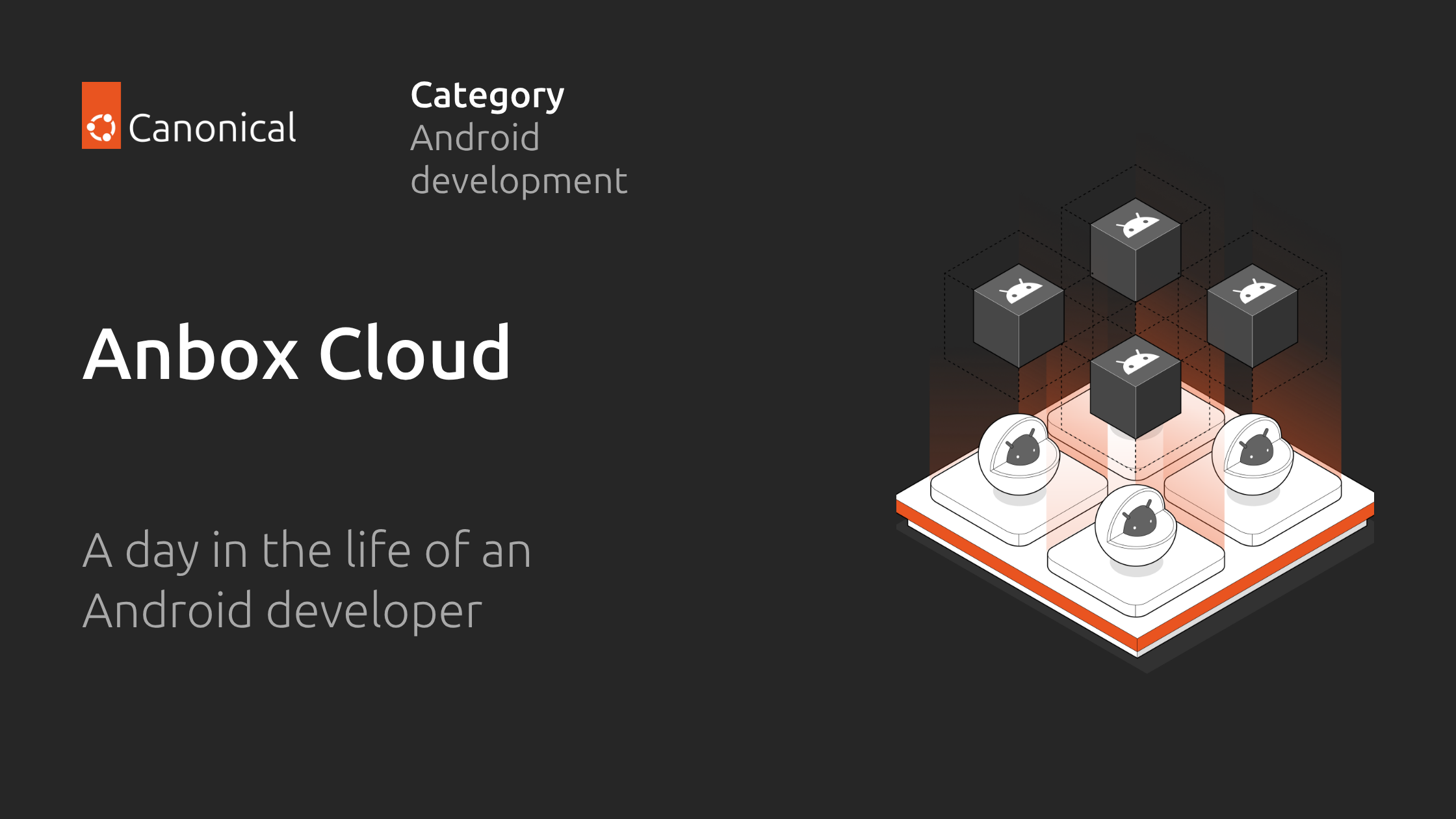
本文的主角Alex是一名Android开发者。和许多同行一样,他宁愿把时间花在构建应用程序上,也不愿陷入管理设备、维护模拟器或四处寻找合适测试环境的泥潭。幸运的是,他借助Anbox Cloud简化了工作流程,从而能专注于开发本身。今天,他的任务是为一款打车应用开发骑乘追踪功能,并完成从开发到测试、审查、直至发布的完整流程。
Alex的一天从启动Anbox Cloud实例开始。短短几秒内,一个全新的Android环境就准备就绪。他通过Connect ADB将Android实例连接到本地开发环境,并授权连接。随后,他立刻开始使用熟悉的开发工具构建新功能。骑乘追踪功能依赖于位置数据,因此Alex需要验证应用在不同城市的表现。他使用设置位置功能,搜索“伦敦”,选取一个测试地点。位置更新发送的瞬间,应用立即响应变化,仿佛他本人就在伦敦。他还能直接在地图上点击,精确定位上车点。
Alex希望骑行体验在不同设备上保持一致。他切换竖屏和横屏模式,确认地图、行程详情和操作按钮在两种握持方式下均易于使用。随后,他调整Android设备的屏幕尺寸,测试不同分辨率下的表现;切换到全屏模式,仔细审视整体体验。通过界面,Alex可以模拟用户手中各种尺寸的设备。
为了探索不同的用户旅程,Alex利用内置在流式页面上的设备控制按钮进行导航。他点击返回按钮,沿预订流程后退,重现乘客改变目的地时的操作步骤;按下主页键,直接回到主页面,模拟乘客叫车的初始状态;使用电源键让设备进入睡眠,再唤醒——应用恰好恢复到最后离开的界面,无缝衔接。
中午12点:功能审查
确认功能已准备好接受审查后,Alex生成一个可共享的链接。他点击设置共享按钮,输入标题和链接的过期时间。短短几秒内,一个可发送的链接就生成了。设计师和团队其他成员在各自的浏览器中打开这个正在运行的Android应用,亲自试用新的骑乘追踪功能。
反馈开始涌入。团队成员各自以熟悉的方式与Android实例交互。例如,习惯键盘操作的同事可以使用内置的键盘快捷键来导航流式界面并访问控制功能,大大加快了常用操作的速度。当需要使用Ctrl+R等浏览器原生快捷键时,他们可以暂时禁用键盘捕获,从而在Android实例和浏览器之间无缝切换,全程无需触碰鼠标。
下午3点:修复缺陷与自动化测试
手动测试产生了回报:QA团队报告了一个仅在骑行中切换地点时出现的bug。Alex打开开发者工具,检查应用日志,了解后台发生了什么。他按严重程度过滤日志条目,搜索特定消息,并在调查问题期间暂停实时日志流。确定根本原因后,Alex导出相关日志并分享给团队,修复问题并恢复了预期行为。
为了避免类似问题再次发生,Alex为新的骑乘追踪功能编写了自动化测试,并将其集成到CI/CD流水线中。借助Anbox Cloud GitHub Actions,每次工作流运行时都会自动配置一个全新的Android环境。这确保了未来的代码变更不会对打车应用引入回归问题。
下午5点:准备发布
功能开发完毕,Alex终于可以将其交付给用户。在正式发布前,他使用截图功能突出骑乘追踪体验的关键部分,并利用屏幕录制功能录制了简短演示。随后,他利用这些素材准备发布说明、技术文档和公告。
Alex知道,如果流媒体会话出现问题,只需点击下载bug报告按钮,即可快速收集诊断信息,用于排查问题或分享给Anbox Cloud团队。
一天结束时,Alex已经将骑乘追踪功能从第一行代码带到了正式发布:开发、测试、调试、自动化,全部在同一平台上完成。这就是一名Android开发者使用Anbox Cloud的典型一天。
立即探索Anbox Cloud的实际应用,发现它如何优化你的开发工作流程!
延伸阅读
关注微信号:智享开源,及时了解更新信息。
原文链接:https://ubuntu.com//blog/android-development-with-anbox-cloud







 扫码关注公众号:智享开源

评论功能已经关闭!