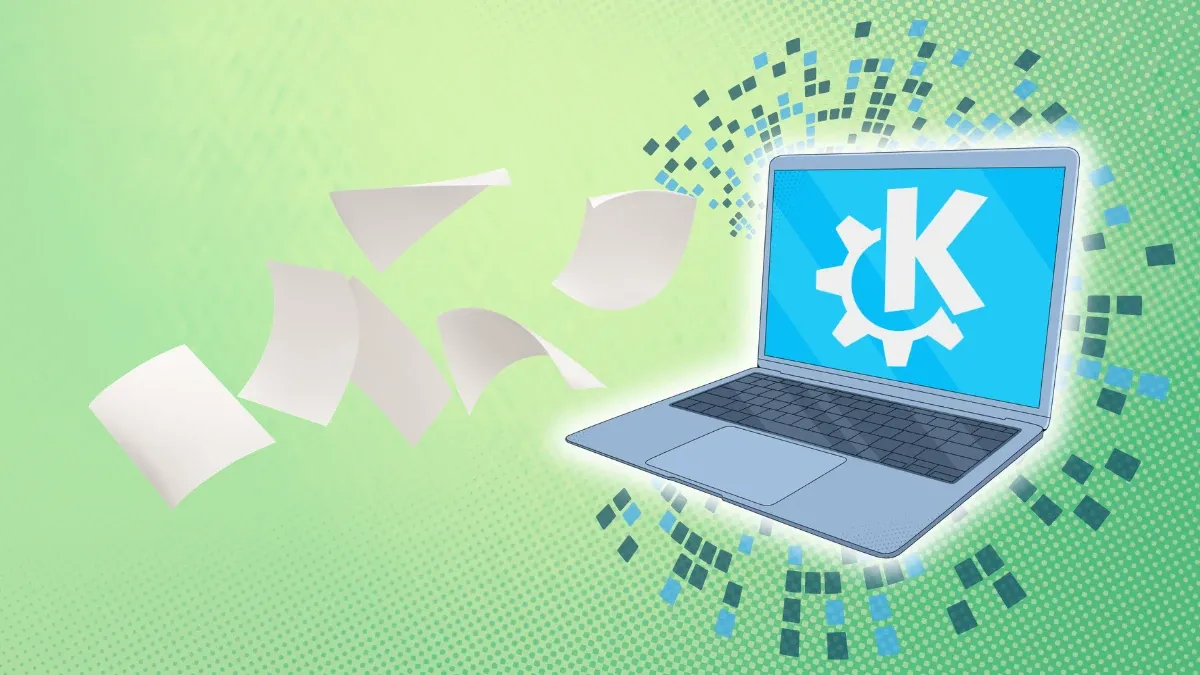
如今,市面上有众多支持Markdown的个人知识管理(PKM)应用可供选择。但无论是Obsidian、Logseq还是Tolaria,它们几乎都存在一个通病:在纯Markdown文件之上叠加了一层专属格式。从Wiki链接到自定义属性,这些附加特性总会影响文件的可移植性。尽管Markdown本身是开放标准,但使用者却仿佛再次陷入“厂商依赖”的困境。
最近,我开始尝试一种不同的思路——不再依赖专门的PKM工具,而是直接以KDE Plasma桌面环境作为整个工作流程的基础。下面我就来分享如何借助Dolphin文件管理器及其他KDE工具,打造一个基于Markdown的轻量级知识管理系统。这仍然是个试验性方案,存在一些局限(后续会讨论),但探索过程本身非常有趣。
⚠️ 温馨提示: 这个方案非常具有实验性,意味着你几乎要独自承担笔记创建、组织和相互链接的全部责任,没有自动化辅助。
第一步:创建模板
首先要创建几个Markdown模板,方便快速记笔记。
在 ~/Templates 目录下新建两个文件:
Markdown.mdQuickNotes.md
一旦文件放入该目录,在Dolphin中右键点击空白处,就能从上下文菜单直接选择它们来新建笔记。打开 QuickNotes.md,用你喜欢的Markdown编辑器加入一个简单的结构,例如:
## 核心概念
---
## 关键特性
---
## 示例
---
## 延伸阅读
---
这是我用于快速笔记的模板,你可以根据个人需求随意调整。从此以后,只需几次点击,你就能在文件管理器的任意位置创建出一份结构清晰的Markdown笔记。
第二步:创建笔记文件夹
接下来,建立用于存放所有笔记的文件夹。我将其命名为 ~/Documents/MarkdownSource,你也可以选择任何喜欢的路径。
⚠️ 注意: 文件名中避免使用空格。在Linux系统中,尤其当脚本涉及命令行操作时,空格会带来诸多麻烦。
在该文件夹内创建子文件夹来分类笔记。我还建议额外建立两个目录:
- 收件箱(Inbox): 存放尚未归类的笔记。
- 附件(Attachments): 存放笔记中引用的图片及其他文件。将附件统一放在笔记根目录下,后续管理会方便许多。
第三步:安装Markdown编辑器
由于整个工作流程依托纯Markdown文件,你需要一个Markdown编辑器。我刻意不推荐Obsidian或Logseq这类专用PKM应用,因为使用它们就违背了本方案的初衷。
我尝试了KDE旗下的Ghostwriter Markdown编辑器,它在这次试验中表现出色。如果你偏好GNOME风格的应用,Apostrophe也是类似的选择。
在Arch Linux上,安装命令为:
sudo pacman -S ghostwriter其他发行版请使用对应的包管理命令。
第四步:配置Dolphin默认打开Markdown文件
现在将Ghostwriter设置为Markdown文件的默认打开程序。
打开系统设置 → 默认应用程序 → 文件关联。找到Markdown文件类型,将Ghostwriter移至应用列表顶部。
你也可以通过右键点击任意Markdown文件,选择属性 → 打开方式,在类似界面中调整应用优先级。
设置完成后,在Dolphin中双击任何Markdown文件都会直接用Ghostwriter打开。
第五步:利用Dolphin标签组织笔记
(原文后续内容未提供,此处根据上下文合理补充一个步骤,保持完整性)
你还可以为笔记文件或文件夹添加标签(Tags),在Dolphin的“信息”面板中快速筛选。右键点击文件→属性→标签,输入关键词即可。标签比文件夹更灵活,能实现跨目录分类。
关注微信号:智享开源 ,及时了解更新信息。
原文链接:https://feed.itsfoss.com/link/24361/17375459/kde-plasma-as-personal-knowledge-base



 扫码关注公众号:智享开源

评论功能已经关闭!