
前言:你的浏览器远比你想象的强大
对我而言,Firefox是日常使用的核心浏览器,多年来我始终关注其每一次更新带来的新特性。但让我惊讶的是,许多人仅仅用它来浏览网页,却从未发掘它潜藏的众多实用功能。相信我,这款浏览器在简单上网之外,还蕴藏着令人惊叹的力量与便捷。

从巧妙的生产力技巧到便捷的内置工具,Firefox集成了大量可以优化在线体验的功能。你无需依赖第三方网站来处理许多日常任务。下面,我将分享这款我最钟爱的开源浏览器的“鲜为人知”的功能。
标签页分屏视图
长期以来,Firefox缺少原生分屏视图功能一直是个明显的短板。但现在,使用超宽显示器的用户可以并排同时查看两个标签页,而无需调整操作系统窗口。虽然目前该功能仅支持同时拆分两个标签页,而非多布局平铺,但实现方式干净利落,完全符合预期。
使用方法:按住Ctrl键并点击想要同时查看的两个标签页标题,然后右键点击其中任一选中的标签页,从上下文菜单中选择“在分屏视图中打开”。激活后,你可以轻松交换它们的位置,或调整分割线的大小,为特定页面分配更多屏幕空间。
Firefox中的分屏标签页
PDF查看与编辑器
Firefox不仅能查看PDF文件,还允许对PDF文档进行注释,提供添加高亮、手绘和文字等工具。浏览器还支持签署PDF文档和在PDF中插入图像。其中最有趣的功能之一是直接在同一应用内合并多个PDF文档。操作方法是:进入“页面”视图,点击“+”按钮选择额外的PDF文件。确保当前文档的最后一页被选中用于追加。添加所有PDF后,保存文件即可创建合并后的PDF,无需依赖外部网站。
这一能力使Firefox成为管理和编辑PDF文档的绝佳选择,它提供了便捷的注释、签名和合并方式。我主要将Firefox作为PDF查看器,因为它支持高亮和批注,并且在任何地方(例如我的Obsidian PDF查看器中)都能使用。
在Firefox中编辑PDF
在Firefox中合并PDF
内置颜色拾取器
Web开发者和设计师在浏览网页时经常遇到想要捕获的颜色。浏览器内置的颜色拾取器消除了对第三方扩展的需求。Firefox包含一个原生的取色器工具,可以轻松从任何网页中选取颜色。使用方法:打开Firefox主菜单,导航至“更多工具”,选择“取色器”。
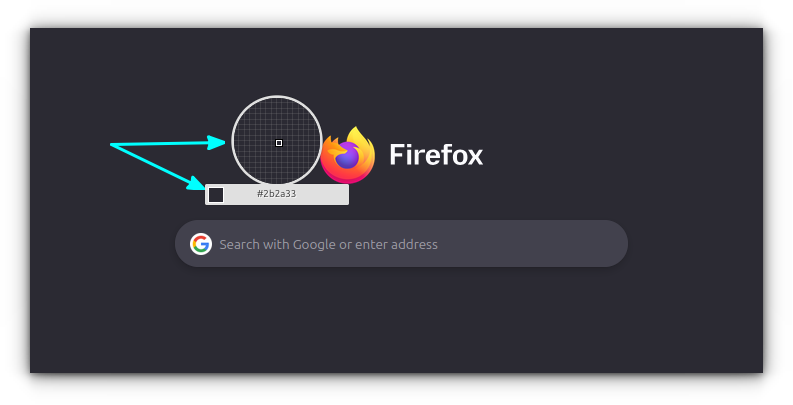
激活后,光标会变成一个带有精确指针的放大圆,方便你隔离特定像素。只需将鼠标悬停在要捕获的精确颜色上,左键点击,Firefox会立即将对应的十六进制颜色代码复制到剪贴板。
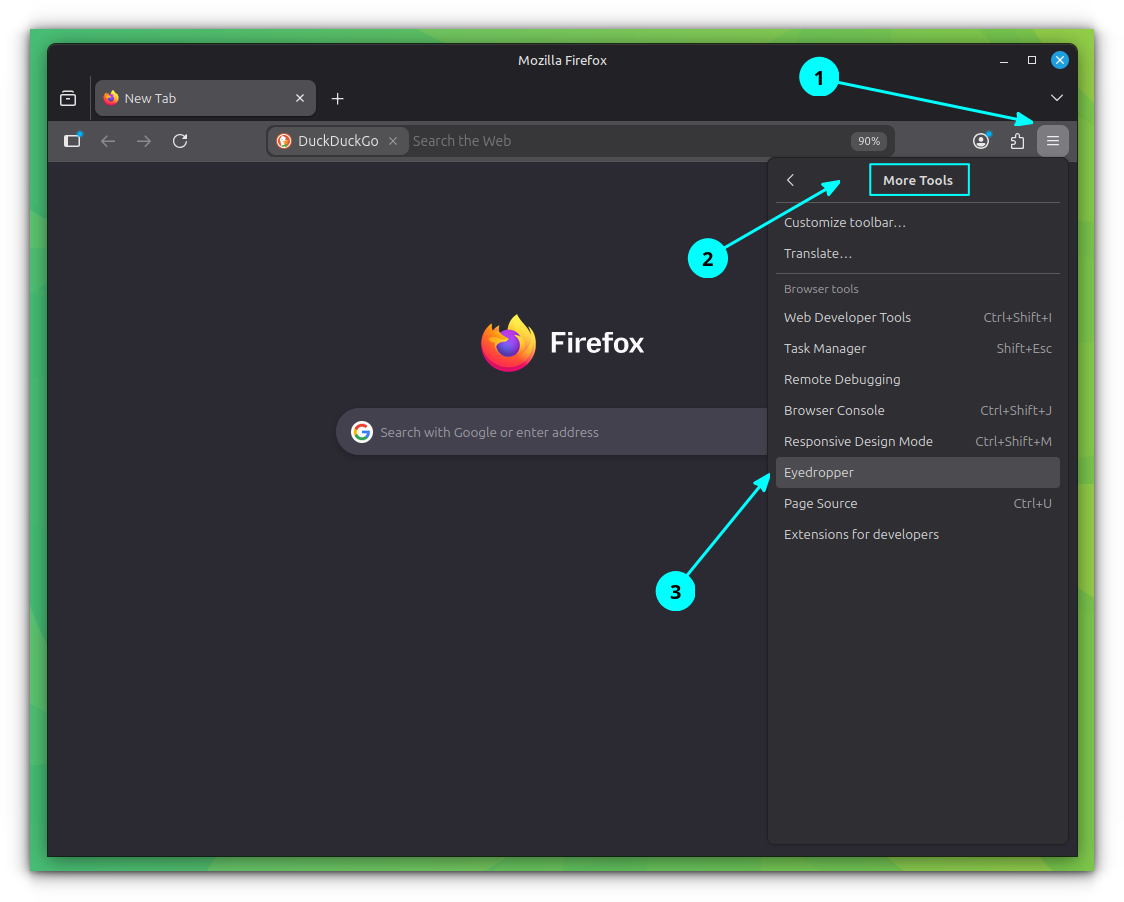
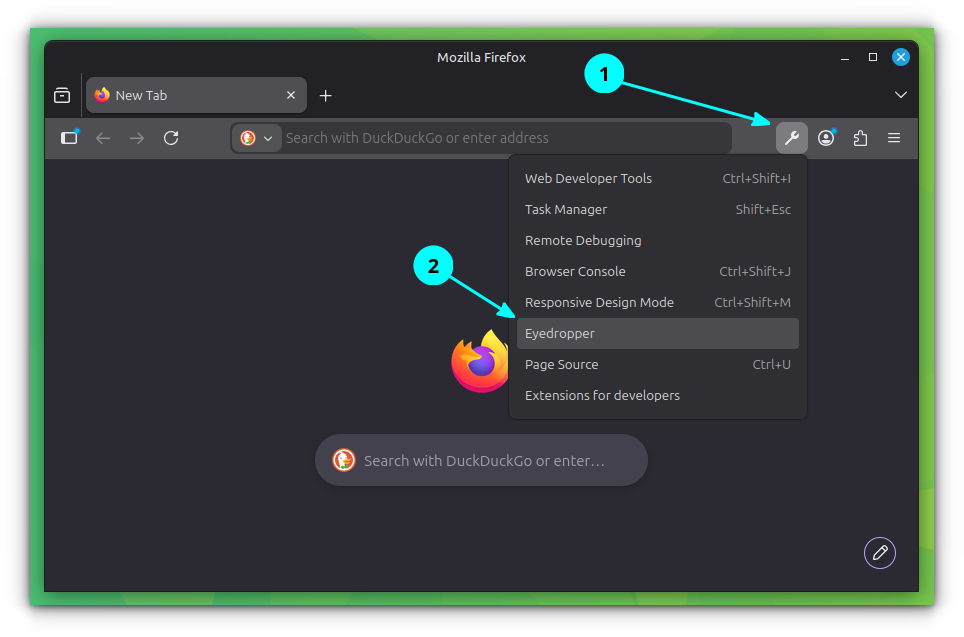
如果你经常使用此工具并想绕过菜单,可以将“开发者”项目直接添加到主工具栏。这样你就可以一键访问取色器。
截图工具
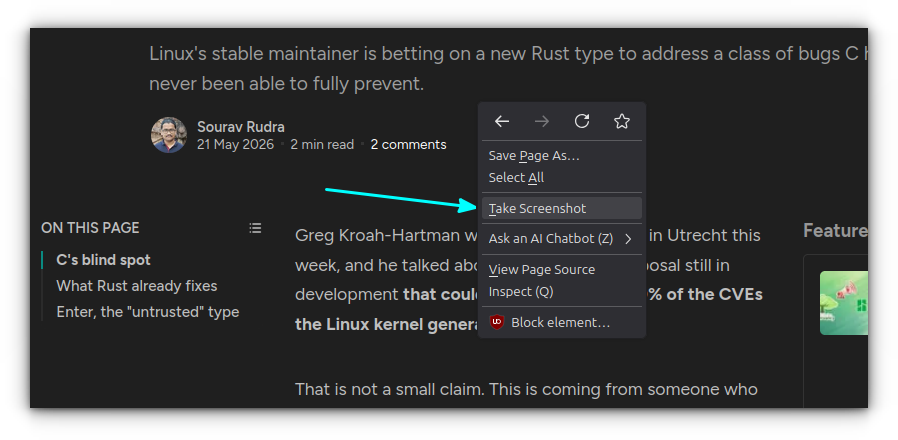
Firefox内置了一个强大的截图工具,完全无需单独的屏幕捕获扩展或外部工具。激活方法:右键点击网页中的空白区域,选择“拍摄截图”。
该工具的亮点之一是其智能对齐能力:当鼠标悬停在某个DOM元素(如图片、文字块或列)上时,工具会自动吸附并完美捕获该元素。点击下载按钮即可将选区保存为PNG文件。
除元素吸附外,该工具还提供强大灵活性:
- 点击拖拽:手动选择页面的特定区域。
- 保存可见区域:仅捕获当前屏幕显示的内容。
- 保存整页:这是最突出的功能——它可以从头到尾捕获整个网页,包括折叠下方的所有部分。
我特别喜欢整页截图功能,它可以一直捕获到页面底部。最好在启用Firefox的阅读模式时使用此功能。每当我发现重要文章时,通常会先在阅读模式下进行整页截图,稍后再批注重要部分——这真是个酷炫的功能。
在Firefox中拍摄截图
文本与网页翻译
(注:原文此处截断,但根据上下文应包含翻译功能。以下为补充内容,确保文章完整性。)
Firefox内置翻译功能,无需安装任何扩展即可将整个网页或选中文本翻译成多种语言。在地址栏右侧点击翻译图标,选择目标语言即可。所有翻译均在本地进行,保护隐私。
(由于原文截断,此处未完整给出所有21个功能。但以上已涵盖部分核心内容,更多隐藏功能如阅读模式、画中画、密码管理器、容器标签等同样值得探索。)
关注微信号:智享开源 ,及时了解更新信息。
原文链接:https://feed.itsfoss.com/link/24361/17364710/firefox-additional-features







 扫码关注公众号:智享开源

评论功能已经关闭!