更新系统
在开始安装新应用或自定义桌面之前,建议先检查是否有可用的系统更新。Ubuntu 的官方安装镜像并非每日更新,因此可能会有一些安全补丁、Bug 修复以及包更新等待安装。
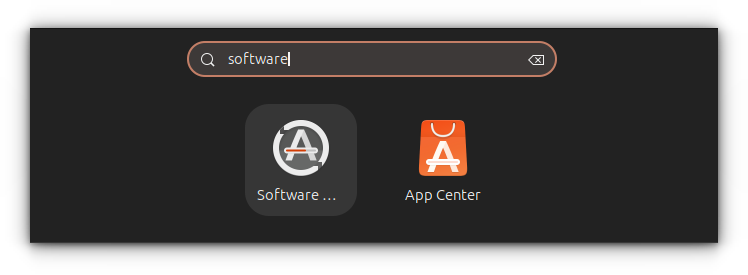
最简单的方式是从”活动概览”中打开”软件更新器”,让它自动处理整个流程。
如果你更习惯使用终端,也可以通过以下命令完成更新:
sudo apt update && sudo apt upgrade -y
该命令会刷新软件源信息并安装所有可用更新。先处理好系统更新,能为后续操作奠定一个稳定且安全的基础。
安装多媒体编解码器
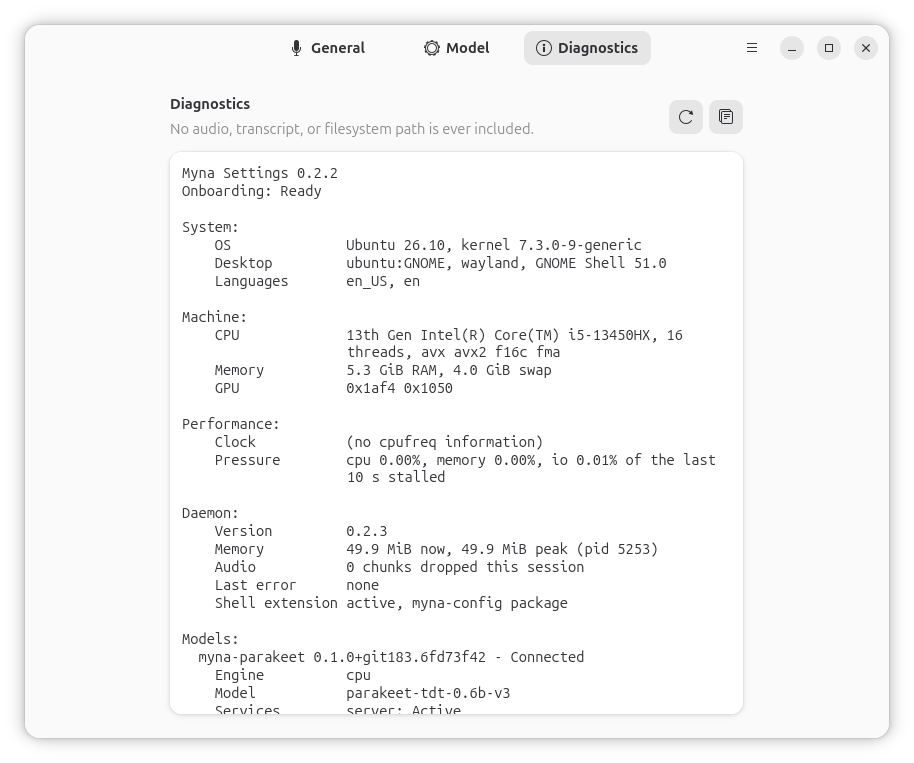
由于某些国家的许可和版权限制,Ubuntu 默认并不支持 MP3、MPEG-4 和 AVI 等常见媒体格式。
好在安装这些支持非常简单。通过安装 ubuntu-restricted-extras 软件包,即可一次性获得媒体编解码器、微软 TrueType 字体以及其他提升兼容性的附加组件。
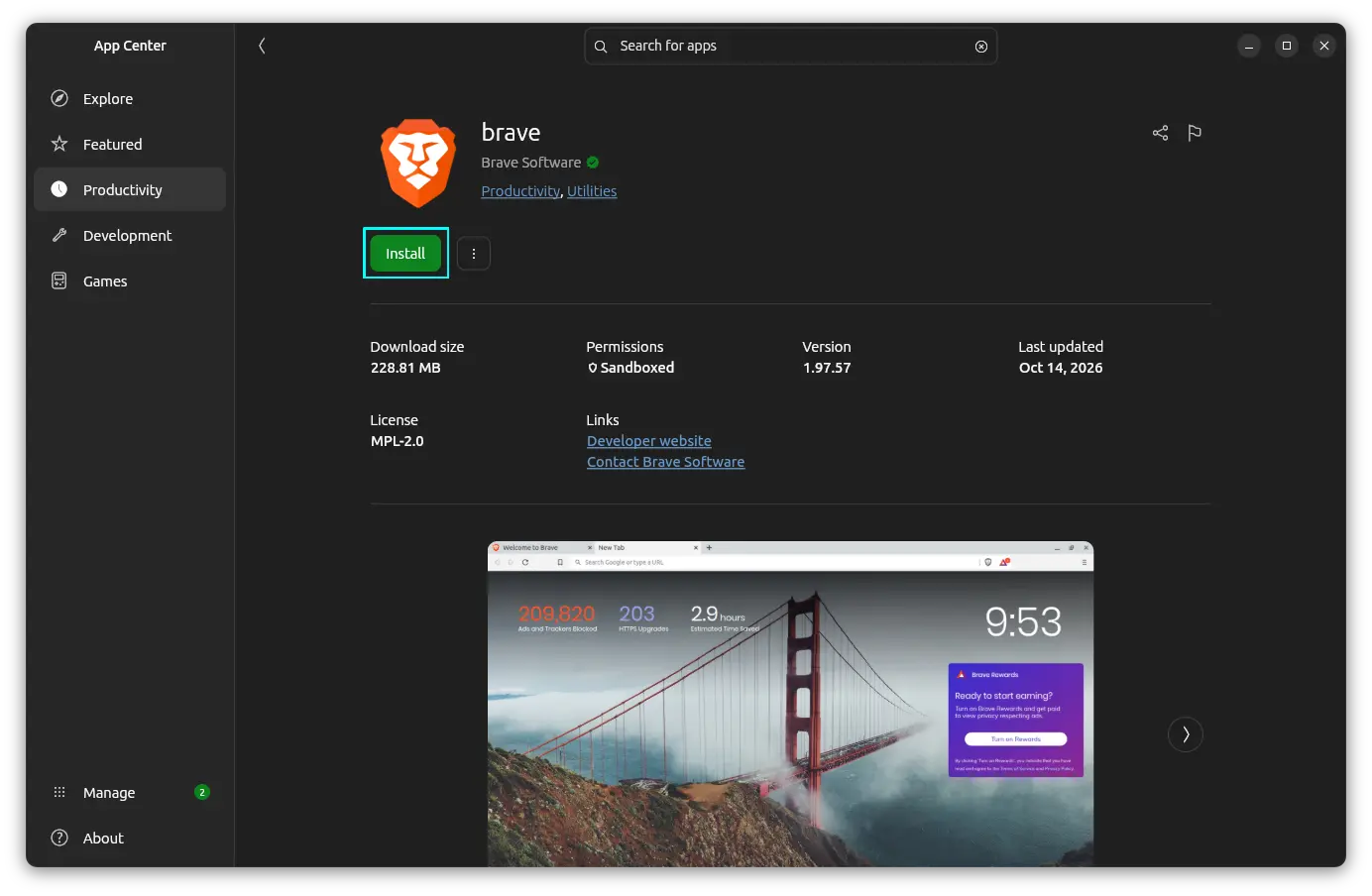
sudo apt install ubuntu-restricted-extras
💡
如果你使用的是 Kubuntu 等其他衍生版本,请安装对应的软件包。例如 Kubuntu 用户应安装
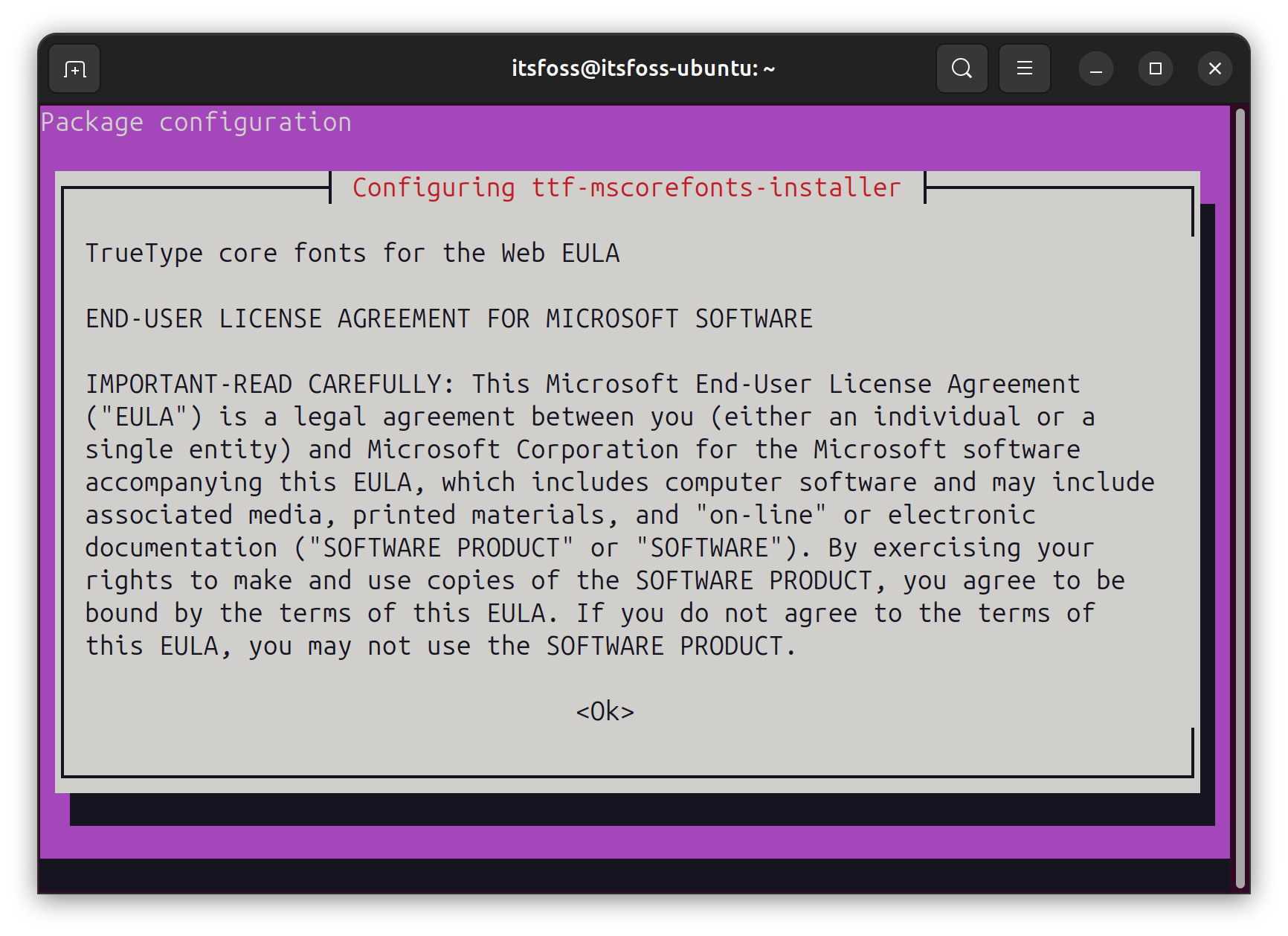
kubuntu-restricted-extras。如果遇到 EULA 许可协议界面,请记得使用 Tab 键在选项之间切换,然后按回车确认。
体验 AI 语音输入功能
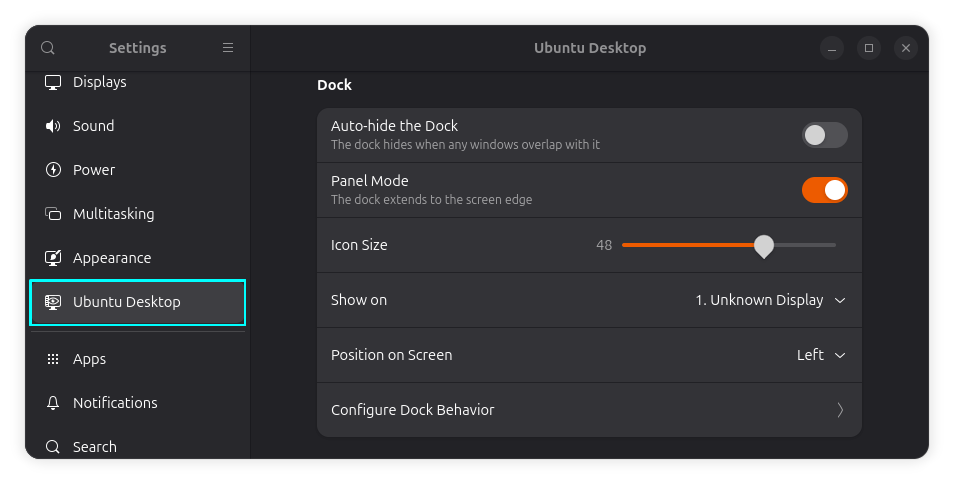
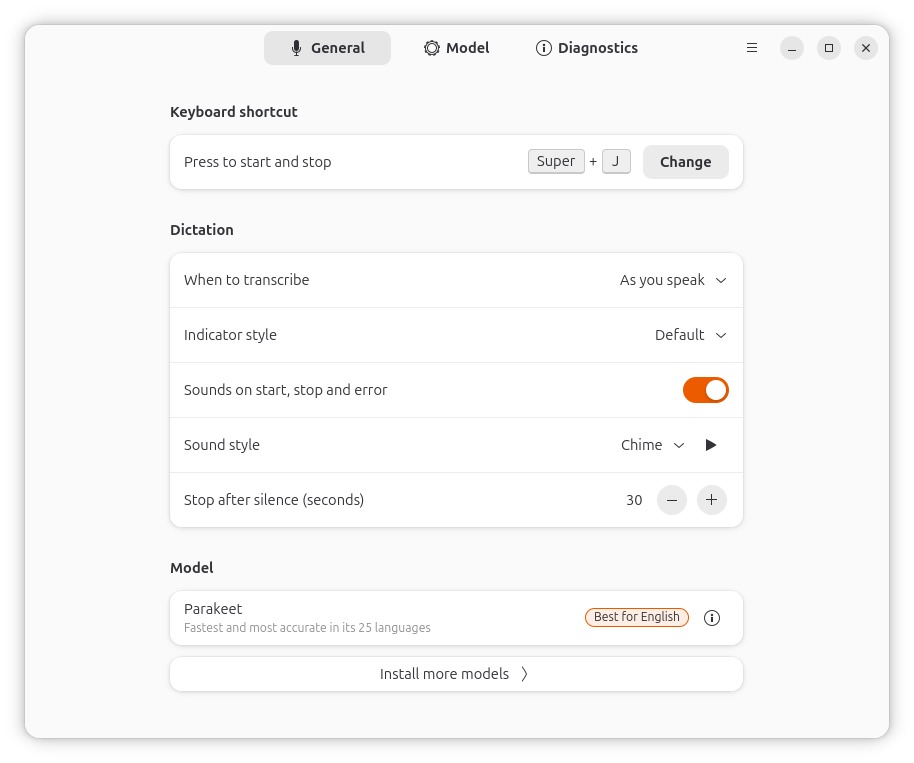
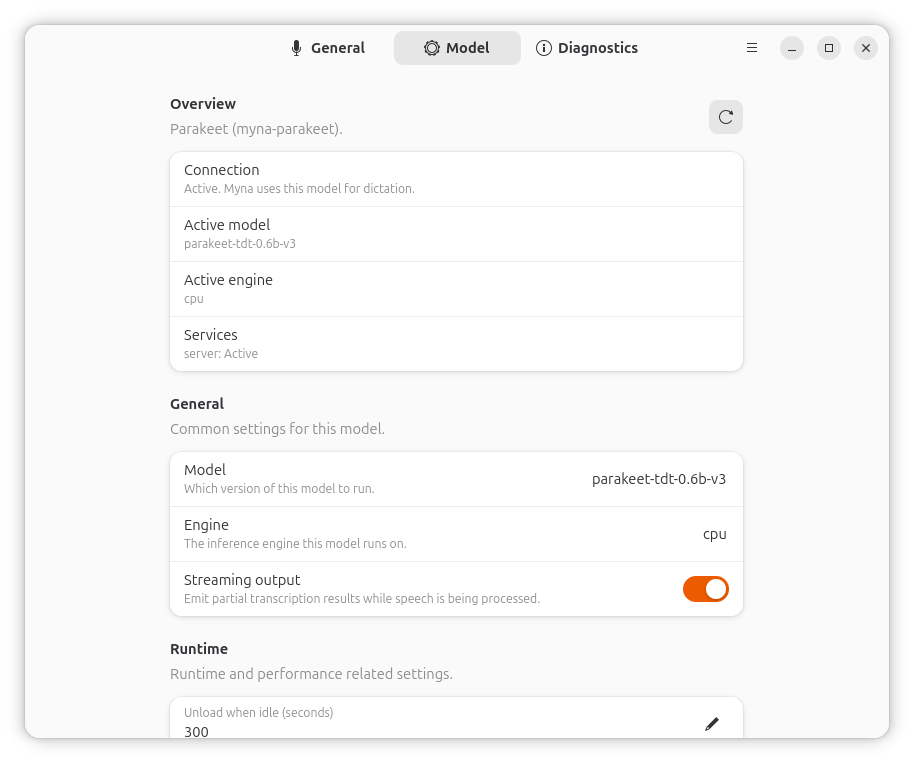
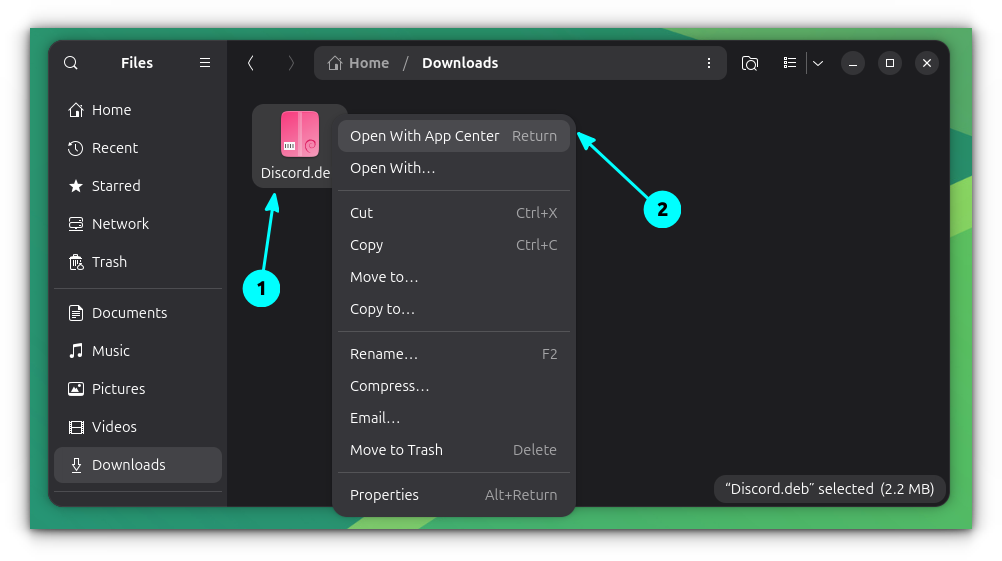
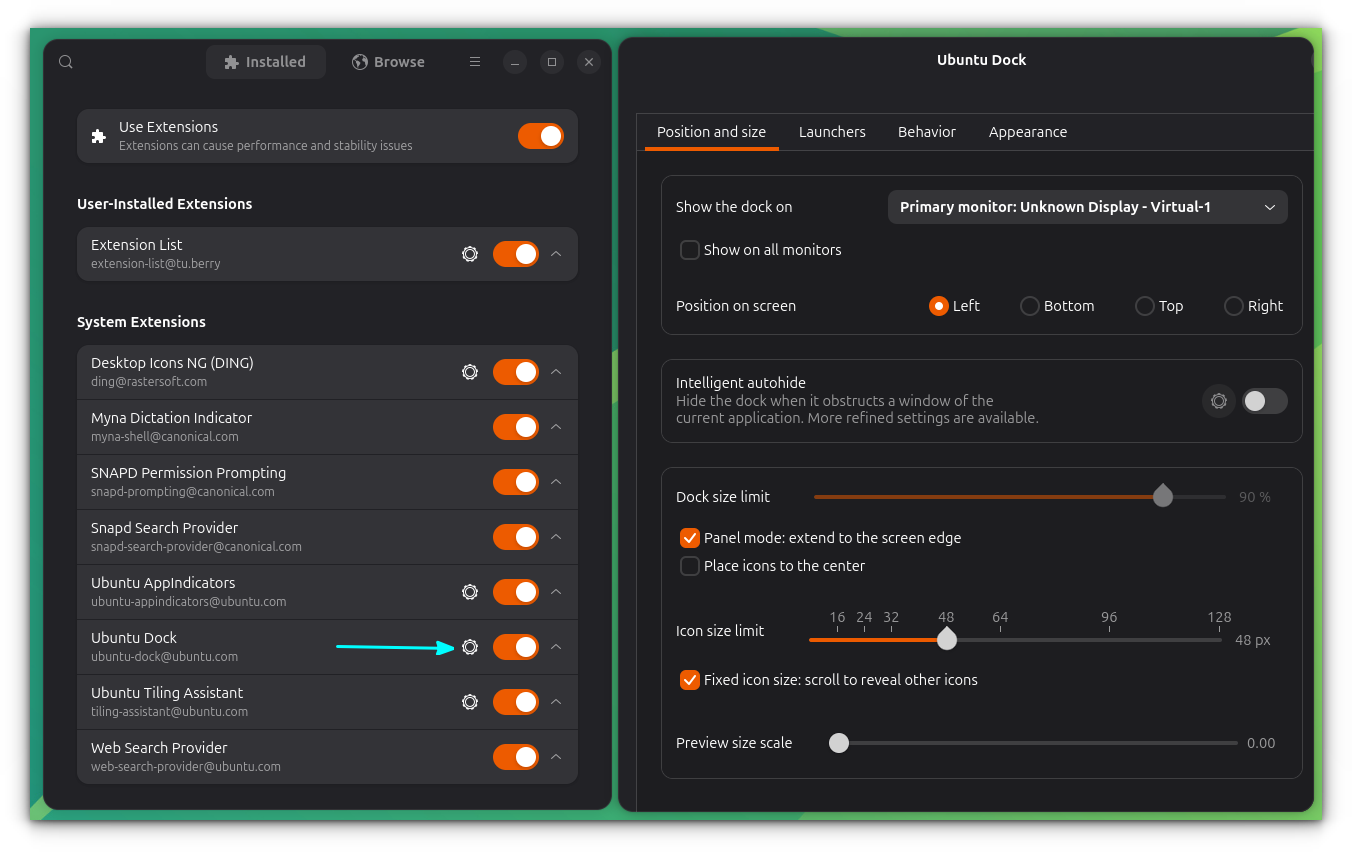
打字并不是将文字输入电脑的唯一方式。无论是记笔记、起草邮件,还是快速记录灵感,语音输入往往会更加自然高效。Ubuntu 26.10 引入了 Myna,这是一个可选的语音转文字功能,能够将本地语音识别能力直接带到桌面环境中。
Myna 的一大亮点是其对隐私的重视。语音识别完全在你的本地机器上运行,模型下载完成后,转录过程无需联网。只需将光标置于文本框中,按下预设快捷键,开始说话即可。需要注意的是,Myna 目前作为技术预览版提供,功能仍在逐步完善中,体验上可能还有一些粗糙之处。
更换壁纸与主题配色
更换一张壁纸和调整一下主题配色,就能让桌面焕然一新,而且无需安装任何额外软件。
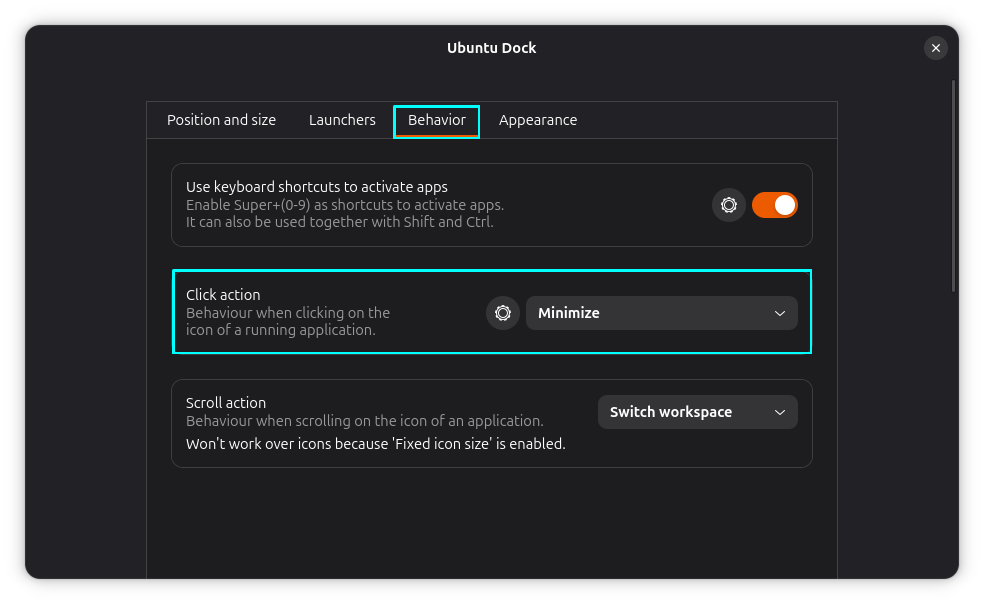
在桌面空白处右键点击,选择更改背景即可开始设置。你可以从系统自带的壁纸中挑选,也可以点击添加图片按钮从你的图片库中选择心仪的壁纸。
💡
你也可以直接在文件管理器中右键点击任意图片,选择设置为壁纸来快速完成操作。
关注微信号:智享开源 ,及时了解更新信息。





 扫码关注公众号:智享开源

还没有任何评论,你来说两句吧!