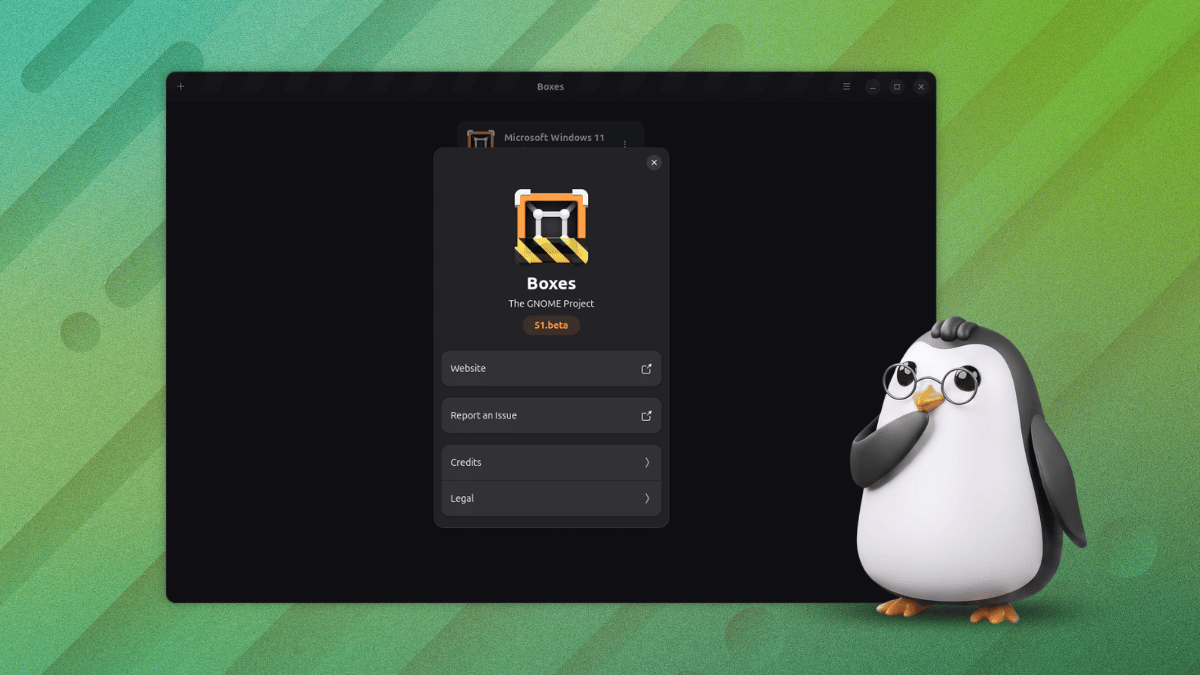
GNOME Boxes 的维护者 Felipe Borges 近期展示了该应用的一次彻底重写成果——一个仅以 Flatpak 形式发布的测试版本,其底层界面框架已全面现代化。
Felipe 在 Red Hat 的日常工作之外,还要兼顾 GNOME Settings 的常规维护。他表示,过去两年里他一直独自推进这个项目,并在社区活动中分享了自己的进展。
三大关键变革
这次重写围绕三个核心决策展开,每一个都深刻影响着 Boxes 的未来走向:
- 仅提供 Flatpak 版本: Boxes 本质上是 libvirt 和 QEMU 的前端,其行为高度依赖宿主发行版自带组件。为了减轻单一维护者的负担,新版不再依赖宿主环境,而是将完整的虚拟化技术栈直接打包进应用内。
- 界面框架升级: Boxes 已迁至 GTK4 和 Libadwaita,并弃用了基于 GTK3 的旧 SPICE 控件,转而采用名为 Libmks 的全新显示控件。这正是让应用摆脱“年代感”的关键一步。
- 修复 Windows 11 安装问题: 重写后的 Boxes 能够自动配置安全启动(Secure Boot)和虚拟 TPM 设备,无需任何手动干预或“魔法技巧”,即可成功安装 Windows 11。
此外,新版还新增了 VSOCK 设备,巧妙绕过了 Flatpak 沙箱的限制。只要客户机运行的是 systemd v256 或更新版本,用户就能直接通过 SSH 登录访客系统。目前初步的端口转发功能也已就位,支持 SSH 和 HTTP 协议。
外观与体验的差异
重写后的 Boxes 界面由全新组件构成,但初次上手时依然保留了原有的熟悉感。作为 Boxes 的日常用户,我几乎不假思索就能找到相应的操作入口。
全新的虚拟机(VM)创建流程令人印象深刻。我尝试安装 Windows 11 时,Boxes 自动预填了内存和存储大小,并将 UEFI 设为首选引导方式,全程无需我手动调整任何设置。
安装过程本身非常顺畅,但 Windows 在进入桌面之前强制要求登录微软账户,这让我不得不在此停下脚步。
不过,在虚拟机窗口右上角的“三点”菜单中,我发现了不少实用功能:可以截图、发送组合键,甚至打开完整的 属性 页面。
当前版本提供的功能与新版相比,简直天差地别。
全新的“属性”对话框
上述视频展示了新版“属性”对话框的完整操作流程。以前这些选项只是单个窗口中的菜单项,如今则变成一个带有侧边栏的独立对话框,其中包含七个分区:
- 常规(General)
- 资源(Resources)
- 网络(Network)
- 设备(Devices)
- 快照(Snapshots)
- 日志(Logs)
- 配置(Configuration)
资源 页面允许调整内存和扩容存储;设备 页面管理启动顺序和可移动介质;日志 页面显示 Boxes 实际执行的底层命令;配置 页面则直接提供原始的 Libvirt Domain XML,供高级用户手动编辑。
类似地,网络 页面支持从宿主机向虚拟机转发端口,并带有 SSH 和 HTTP 的开关。快照 页面则可以捕获虚拟机在某一时刻的精确状态,之后随时回滚或删除。
作为对比,当前版本的 Boxes“属性”窗口只把 资源、设备与共享、快照 挤在三个标签页中,功能上虽可用,但操作略显笨拙。
一些波折与细节
不过,测试过程也并非一帆风顺。我在创建快照后不久,Windows 11 虚拟机就崩溃了。虽然无法确定确切原因,但当时我恰好弹出了 ISO 镜像,这很可能是罪魁祸首。
此前,我还尝试安装 EndeavourOS,但无论怎么调整,都会遇到“不支持的配置”错误。我把系统类型在 Generic Linux 和 Arch Linux 之间切换,固件在 UEFI 和 Legacy BIOS 之间切换,问题始终无法解决。
另外还有一些小改动:退出虚拟机窗口现在使用 Super+Escape,而不是当前版本惯用的 Ctrl+Alt 组合键。同时,独立的全屏按钮也被取消了,F11 键不再生效。
亲自上手体验
如果你正在使用 Ubuntu 或其他基于 Debian 的发行版,只需几条终端命令就能运行这个测试版本。首先需要配置好 Flatpak。如果尚未安装,可以参考我们的相关教程。完成之后,添加 GNOME Nightly 软件源即可:
flatpak remote-add --if-not-exists gnome-nightly https://nightly.gnome.org/gnome-nightly.flatpakrepo接下来,你就可以体验一个脱胎换骨的 GNOME Boxes 了。
关注微信号:智享开源 ,及时了解更新信息。
原文链接:https://feed.itsfoss.com/link/24361/17403075/gnome-boxes-glow-up






 扫码关注公众号:智享开源

评论功能已经关闭!