Ghostty 终端现已打包在 Ubuntu 26.04 LTS 仓库中——这意味着对于新发布的长期支持版本的用户,只需运行 apt install 命令即可安装。
Ghostty 是一个由 Mitchell Hashimoto 开发的快速、开源终端模拟器,适用于 macOS 和 Linux(Windows 支持似乎悬而未决)。
自 2024年12月发布以来,它已吸引了 数百万用户,并且已经通过社区维护的 PPA、DEB 和 Snap 包在 Ubuntu 上提供了一段时间。这是它首次正式进入 Ubuntu 仓库。
Ghostty 有何不同?
“Ghostty 是一个快速、功能丰富且跨平台的终端模拟器,使用平台原生 UI 和 GPU 加速”,其网站描述如此。
除了速度和功能——稍后会详细介绍——其关键独特卖点在于,它是开源软件,可在 macOS 和 Linux 上运行,并且关键的是,它在这两个平台上都是原生的。
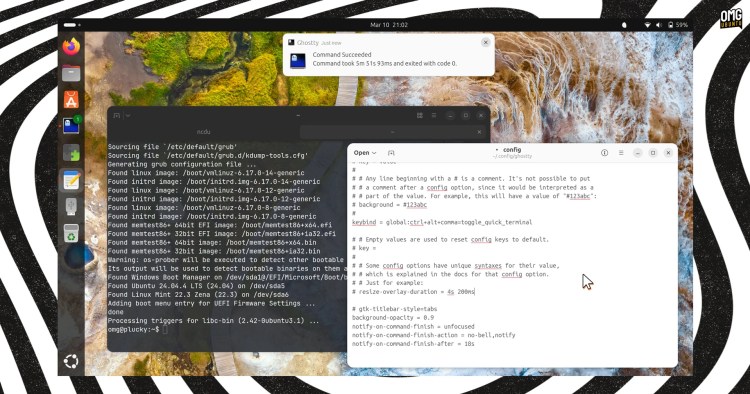
在 macOS 上,它使用 Swift,挂钩到系统级 API 并尊重默认键盘快捷键。在 Linux 上,它使用 GTK4/libadwaita,兼容 Wayland,并且不会粗暴地覆盖您的桌面环境或发行级别的键绑定。
没有臃肿的跨平台工具包,也不会在原生应用中显得格格不入。Ghostty 的实体形式与其周围环境完美融合。
除此之外,它还提供窗口、标签页、分割、配置文件和颜色主题等常规功能。它还支持连字、表情符号的字形聚类和 Kitty 图形协议,该协议能够直接在终端中渲染图像。这总是很酷的功能。
配置通过文本文件完成,但有 在线文档帮助那些更习惯在首选项面板中点击选项的用户。我总是启用的一个设置是 GTK 标题栏,它将终端标签内联合并到窗口控件中。
在 Ubuntu 26.04 LTS 上安装 Ghostty
Ubuntu 26.04 LTS 默认使用 Ptyxis 作为其终端,它也是硬件加速的且功能完善。Ghostty 像所有其他终端一样,只是一个替代选择——非常适合那些经常在 macOS 和 Linux 之间切换并希望获得一致体验的用户。
Ghostty 1.3.0(不是最新版本)现已坚定的仓库中的 universe 部分。由于它不在 main 中,所以不受 Canonical 的官方支持更新,但将通过 Ubuntu Pro 获得安全覆盖。
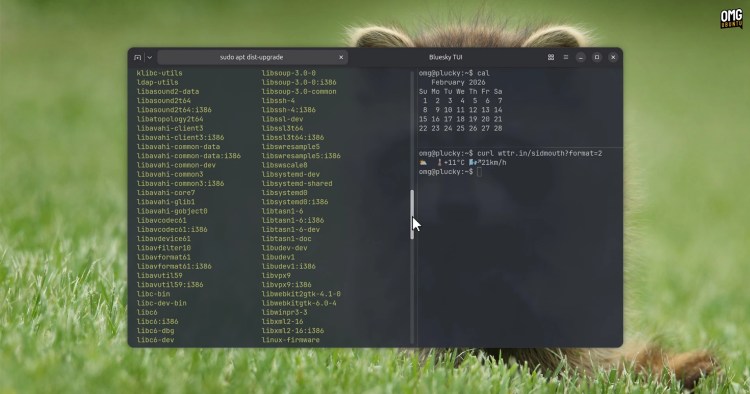
安装 Ghostty 很简单——打开应用中心搜索它,或运行以下命令:
sudo apt install ghostty
您不必是操作系统跳跃的开发者才能使用它,因为它本身就是一个稳定的终端——尽管如果您使用低规格机器或虚拟机,GPU 加速渲染可能成为一个限制因素。
对于其他人来说,它值得一试。我定期报道 Ghostty 的更新,所以如果您想了解更多关于该应用程序及其开发的信息,可以查看归档。
原文: https://www.omgubuntu.co.uk/2026/04/ghostty-terminal-ubuntu-26-04-apt-install






 扫码关注公众号:智享开源

评论功能已经关闭!