这是一本分步指南,展示了如何在 Debian 13 Trixie 中从官方非免费仓库中安装 NVIDIA 驱动程序。
与 Ubuntu 不同,Debian 仓库中的 NVIDIA 驱动程序有点过时了。截至目前,它已搭载 NVIDIA 550.163.01,而最新版本已达到 580 系列。
步骤1:启用非自由仓库
对于 Debian,NVIDIA 驱动程序包可在非自由仓库中使用,但默认未启用。
以前,我们可以使用add-apt-repository命令或软件与更新(software-properties-gtk) 启用仓库。然而,它们在 Debian 13 中并不可用。
要启用非自由仓库,请启动终端并运行以下命令,通过纳米命令行文本编辑器手动编辑源文件:
sudo nano /etc/apt/sources.list
当文件在终端中打开时,添加 contrib 非免费文件non-free-firmware如果不存在),则位于每条源线的末尾。
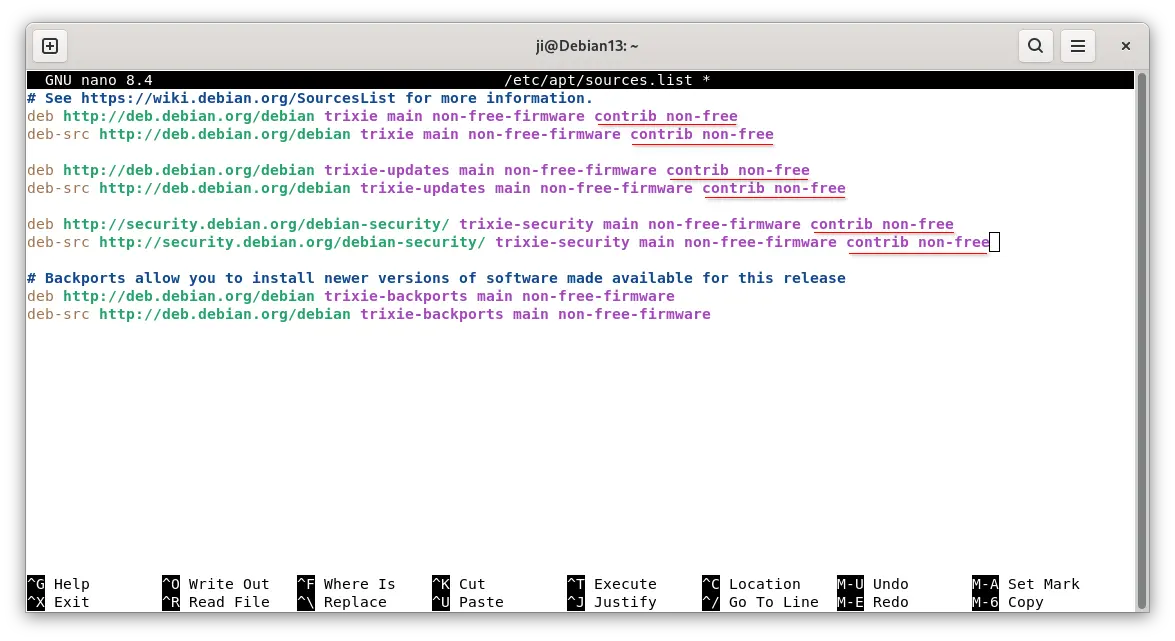
之后,按 Ctrl+S 键保存,Ctrl+X 键退出编辑器。最后,refresh package cache运行以下命令以刷新包缓存:
sudo apt 更新
步骤2:为安全启动程序注册MOK密钥
Debian 会定期更新其内核(次要版本),以实现安全更新和修复。无需每次重新构建内核模块,即使用DKMS,但需要使用机器所有者密钥(MOK)进行安全启动。
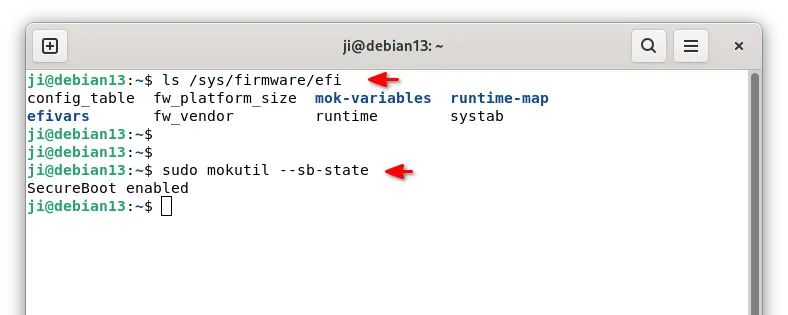
1。首先,运行以下命令,通过在终端中运行以下命令,检查 Debian 是否已与 UEFI 启动相关:
ls /sys/firmware/efi
命令要求列出/sys/firmware/efi目录内容。如果上面写着“没有此类文件或目录”,那么您已将 Debian 安装为旧版 boot。
2。接下来,运行命令以检查是否启用了安全启动:
苏多·莫库蒂勒——sb-state
如果同时启用了UEFI和安全启动功能(如下图所示),则需要逐一运行以下命令,以创建并注册MOK密钥。
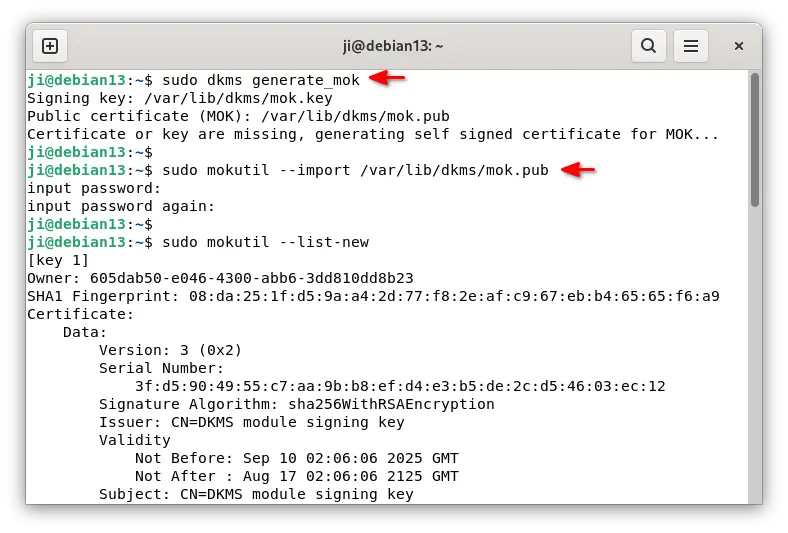
3。首先,运行以下命令以手动生成一个 mok 键。
sudo dkms 生成
跑步sudo apt install dkms如果未找到 dkms 命令,并为密钥设置密码。
4.接下来,运行命令以导入密钥:
sudo mokutil -- import /var/lib/dkms/mok.pub
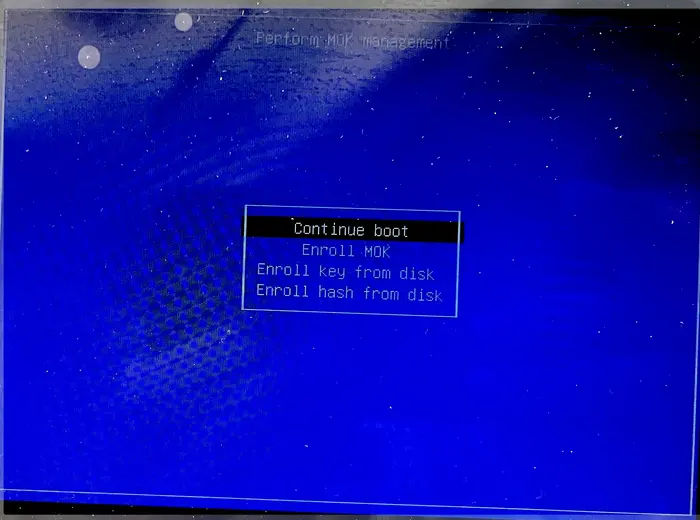
5。最后,重新启动您的计算机。下次启动时,应弹出屏幕(见下方截图),要求进行MOK管理。
在那里,只需选择“注册MOK”->继续->确认->输入密码(在创建密钥时设置)->重新启动。
步骤3:安装NVIDIA驱动程序
启用非免费仓库并注册 MOK 密钥后,您可以运行以下命令以安装 NVIDIA 驱动程序。
首先,为 DKMS 安装内核头:
sudo 安装 linux-headers-$(dpkg - - print-architecture)
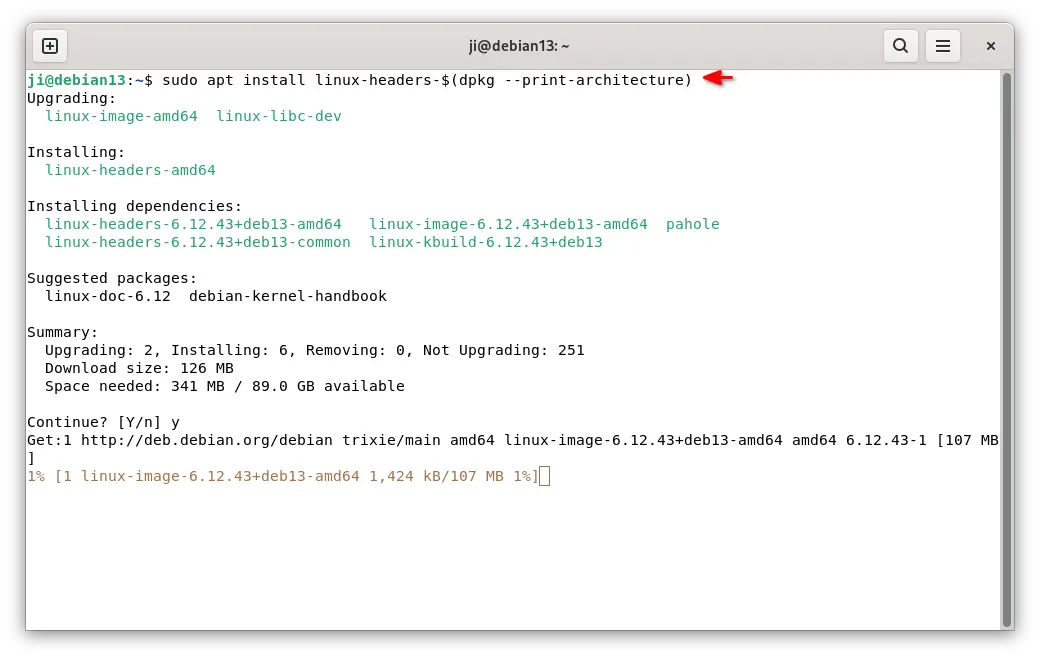
然后,通过命令安装NVIDIA专有驱动程序:
sudo 安装 nvidia-kernel-dkms nvidia-driver 固件-misc-nonfree
此处替换nvidia-kernel-dkms与nvidia-open-kernel-dkms为“开放”风味。
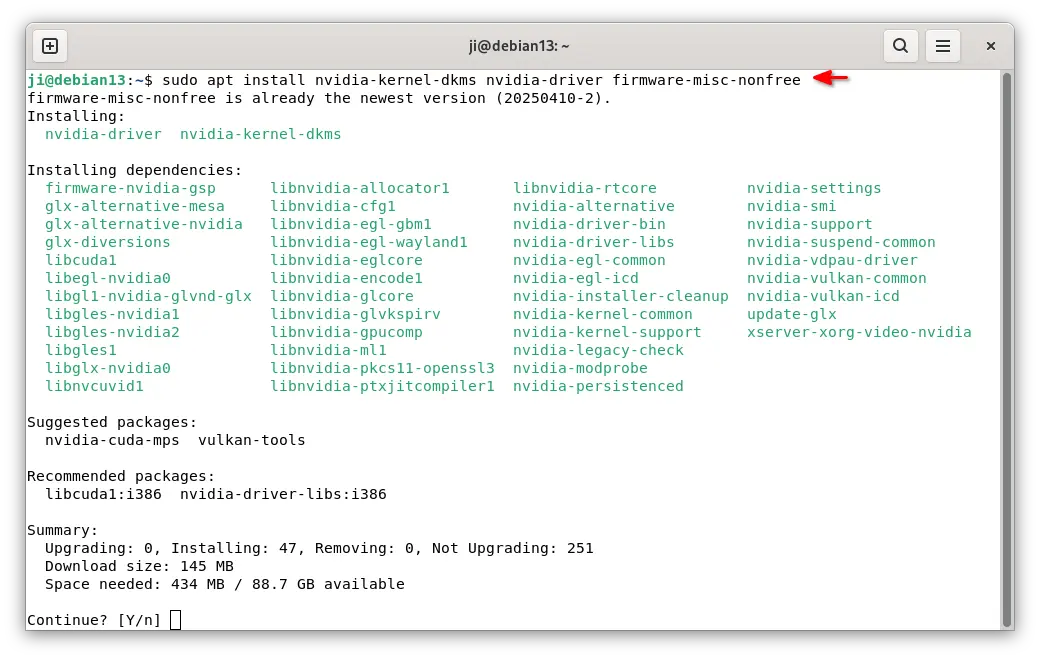
重新安装驱动程序后,重新启动您的计算机。
步骤4:为GNOME和KDE等离子启用Wayland
对于 GNOME 或 KDE Plasma 用户而言,安装 NVIDIA 驱动程序后,可能会重新回到经典的 Xorg 会话。如果需要 Wayland 会话,请逐一执行以下步骤。
首先,运行命令以编辑 Grub 启动加载程序配置文件:
sudo nano /etc/default/grub
然后,将 nvidia-drm.modeset=1 nvidia-drm.fbdev=1 添加到 GRUB_CMDLINE_LINUX_DEFAULT 的值中。
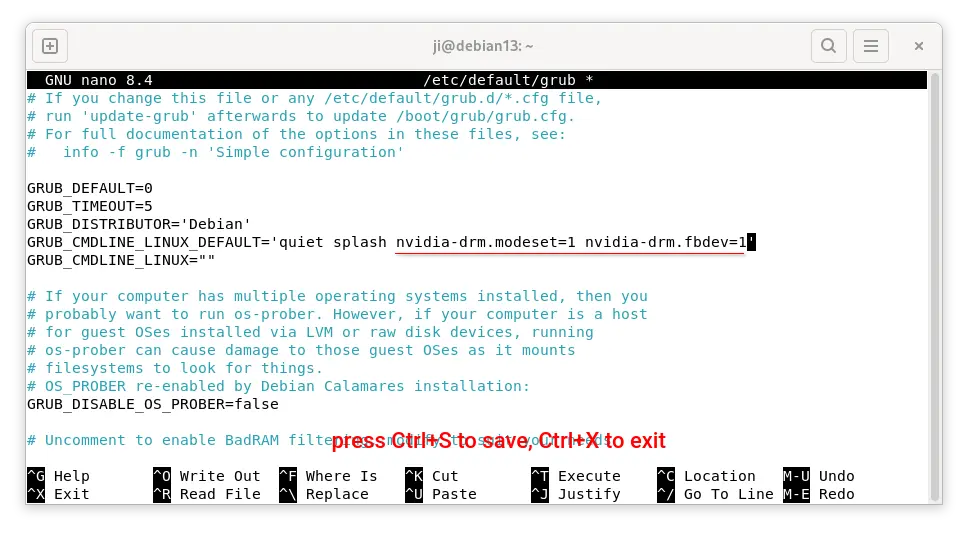
之后,按 Ctrl+S 键保存,Ctrl+X 退出,最后运行 sudo update-grub 命令以应用更改。
接下来,编辑nvidia-options.conf通过下面的命令提交:
sudo nano /etc/modprobe.d/nvidia-options.conf
然后,启用(在开头删除#)或在下方添加该行。
vidia-current NVreg_PreserveVideoMemory 选项 选择
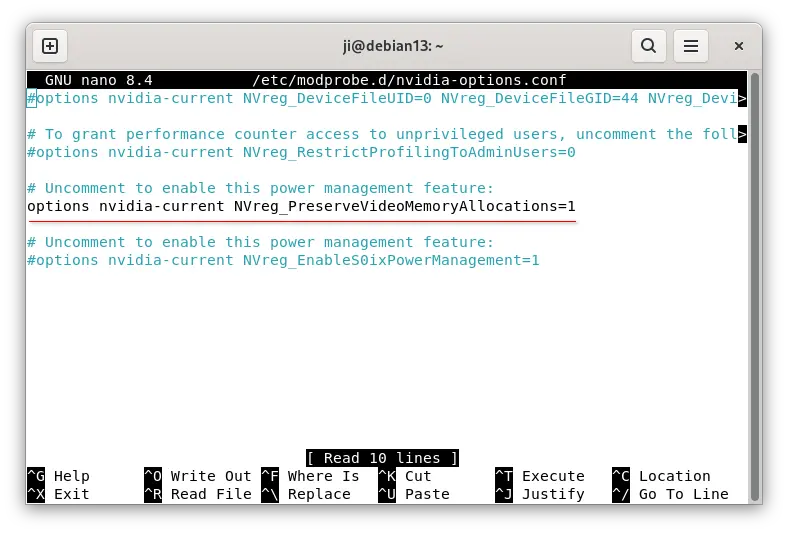
最后,保存文件(Ctrl+S)和退出(Ctrl+X)。并且,您应该可以在下次启动时从登录界面中选择 Wayland 会话。
步骤5:在NVIDIA和集成GPU之间切换
对于同时具备集成 GPU 和专用 NVIDIA GPU 的笔记本电脑,安装驱动程序后,默认采用混合模式。
通过 NVIDIA GPU 启动应用/游戏,同时让所有其他设备都由集成的 GPU 处理
使用 NVIDIA GPU 运行应用程序或游戏,同时让所有其他设备都由集成的 GPU 处理,请先运行命令以设置环境:
导出 __NV_PRIME_RENDER_OFFLOAD=1 __GLX_VENDOR_LIBRARY_NAME=nvidia
然后,从该终端窗口启动的任何应用程序或游戏,都将通过 NVIDIA GPU 进行渲染。
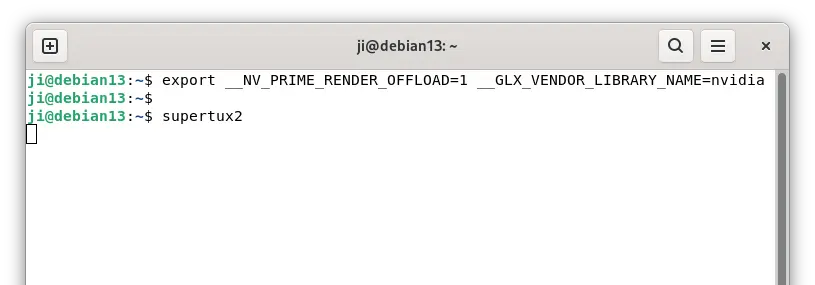
对于 GNOME,只需右键单击该应用或游戏,然后选择“使用离散显卡启动”。
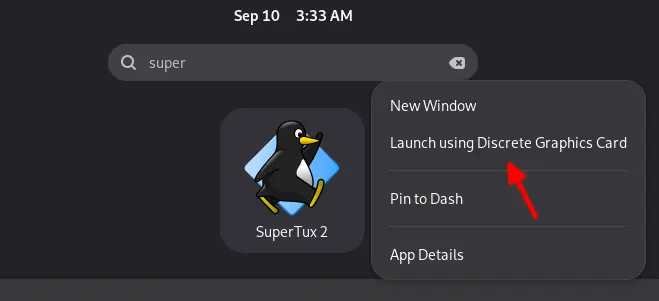
切换到 NVIDIA 或集成 GPU 模式
注意:不知道原因,但就我而言,这一步在韦兰会议中不起作用!
与 Ubuntu 不同,Debian 没有nvidia-prime用于在集成和 NVIDIA GPU 之间切换的软件包。然而,envycontrol有一个免费的开源工具“羡慕控制”可以完成这项工作。
1。首先,从其发布页面下载该软件包(其python3-envycontrol_xxx_all.deb):
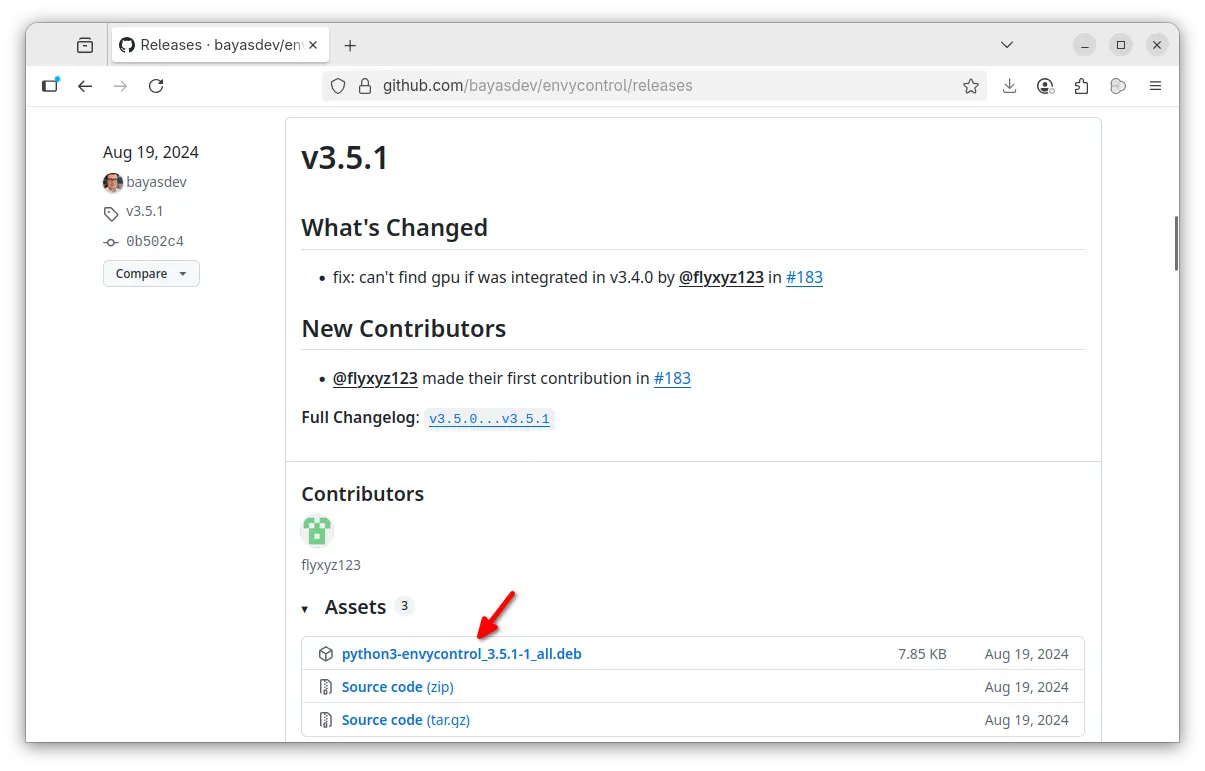
2。下载包后,open terminal and run command打开终端并运行命令以安装它(假设你将其保存在“下载”文件夹中):
sudo apt 安装 ~/Downloads/python3-envycontrol*.deb
3。安装 weencontrol 后,您可以运行其中一个命令来判断要使用哪个 GPU:
- 切换到集成的 GPU(英特尔或 AMD):
sudo meveningcontrol - 集成
- 设置混合模式并启用精细功率控制:
sudo evenitcontrol - 混合版 - rtd3
- 切换到 NVIDIA,启用 ForceCompositionPipeline,以防屏幕撕裂:
sudo 羡慕控制 - 非 - 强制
完成切换 GPU 后,记得重新启动计算机以应用更改。
4.对于 GNOME 桌面,用户还可以通过在下页链接中使用开/关式开关来安装“GPU 配置文件选择器”扩展:
如果看不到开/关开关,请通过该页面的链接安装浏览器扩展程序,然后刷新页面。此外,请运行以下命令以安装代理包:
sudo 安装 gnome-browser-connector
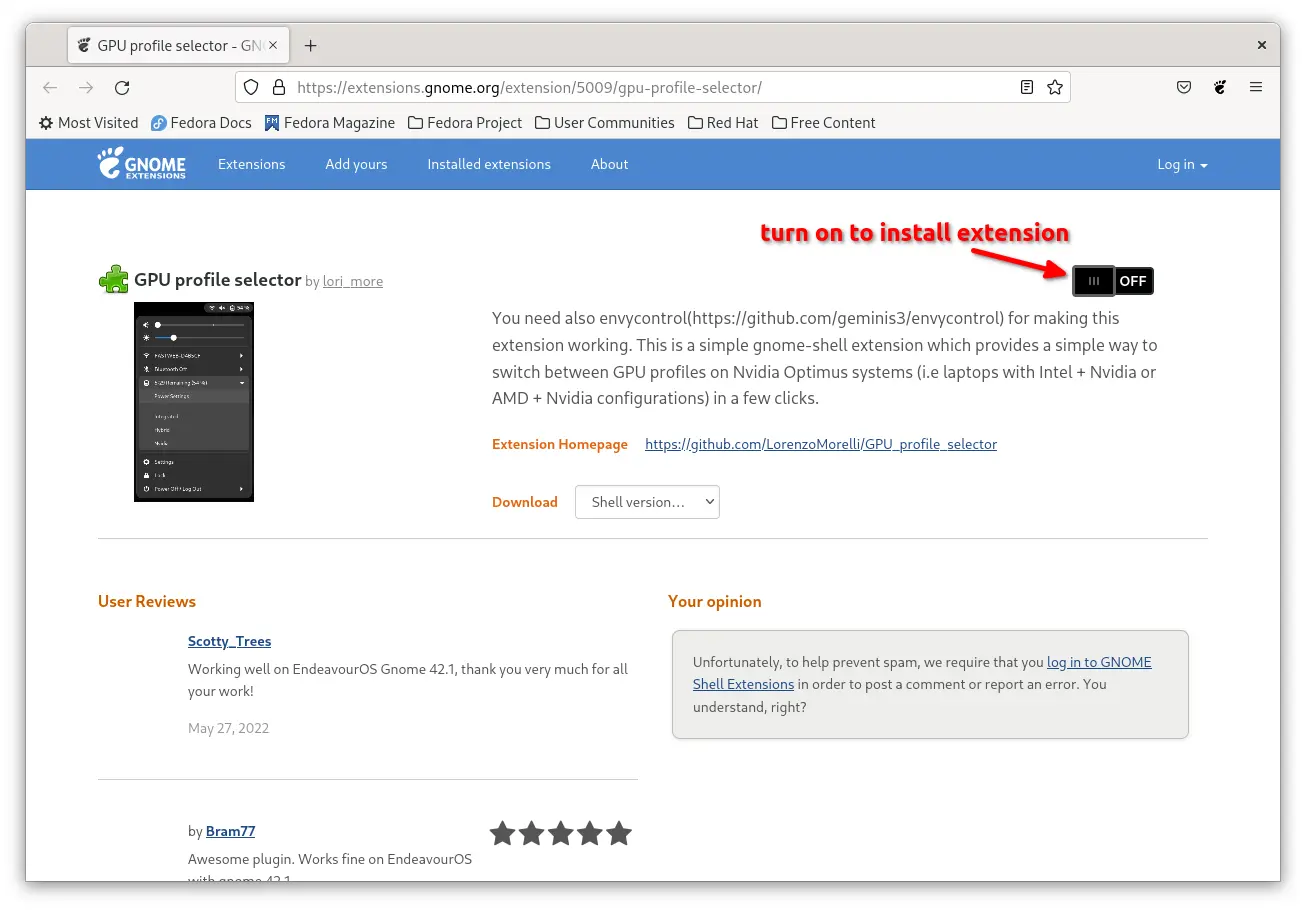
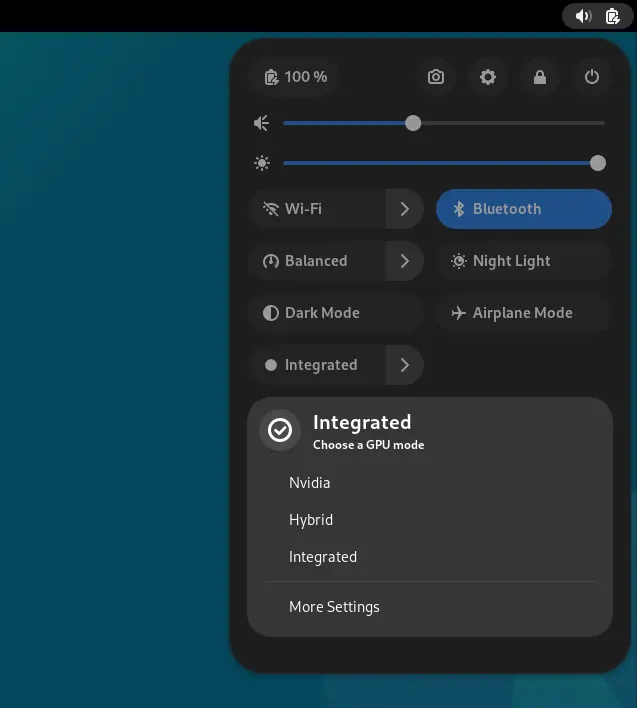
完成后,您应能够通过右上角系统菜单(即快速设置)进行 GPU 切换。
步骤6:验证与监控GPU使用情况
Xorg在Xorg会话中,您可以运行以下命令来判断当前在使用的GPU:
glxinfo |grep -E "OpenGL 供应商 | OpenGL 渲染器"
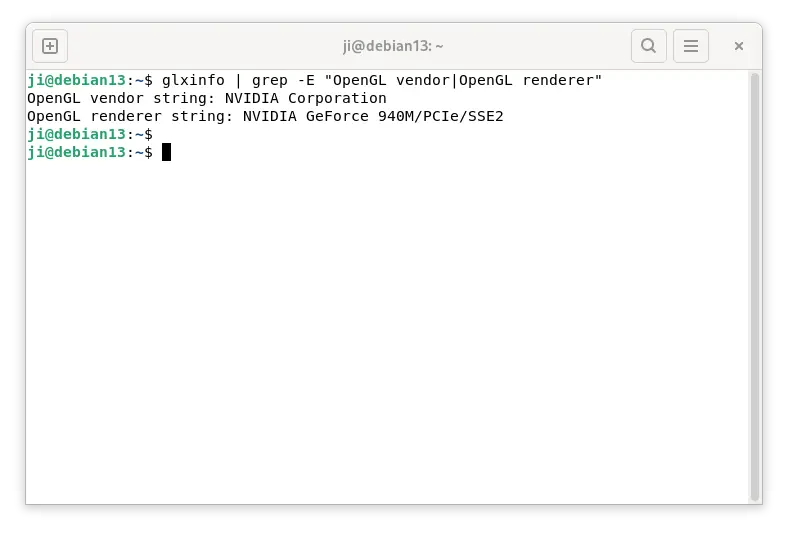
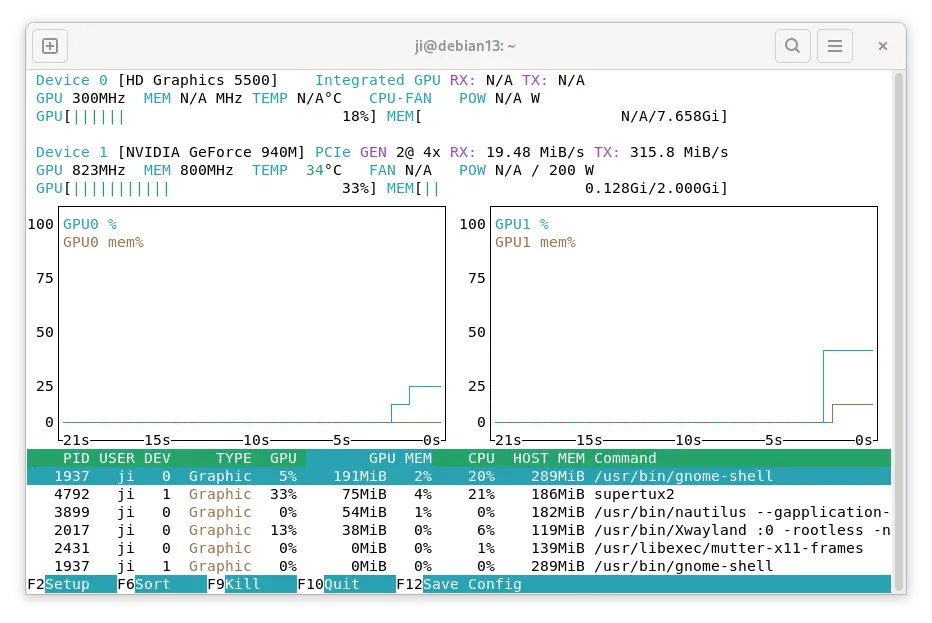
而且,通过跑步sudo apt install nvtop命令,然后可以运行 nvtop 命令来监控你的 GPU 使用情况。
此外,对于系统睡眠和恢复功能障碍者,请尝试启动以下三种服务,以帮助您:
sudo systemctl 启用 nvidia-suspend.service
sudo systemctl 启用 nvidia-hibernate.service
sudo systemctl 启用 nvidia-resume.service
欲了解更多信息,请阅读官方的 Debian 维基页面。



 扫码关注公众号:智享开源

评论功能已经关闭!