GIMP 3.2发布,新增链接图层、SVG导出等功能
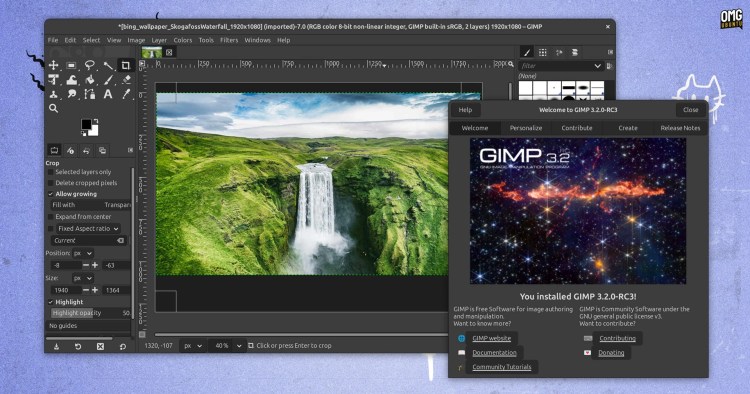
GIMP 3.2 的稳定版现已面向所有主流桌面操作系统开放下载,包括 Linux。
历时一年打造的GIMP 3.2带来了众多备受期待的功能,使用这款著名的开源图像编辑工具的用户将倍感欣喜:包括非破坏性的链接图层、从路径快速创建矢量图层,以及更出色的动态绘画体验。
“我们很高兴地宣布GIMP 3.2的首个版本,”团队表示,这一版本历时一年打造,是全新‘精简’发布流程的一部分:GIMP 3.2在GIMP 3.0之后整整一年才面世。
这听起来似乎很长,但GIMP 3.0是在GIMP 2.10之后7年才发布的,而GIMP 2.10本身也是继GIMP 2.8之后6年才推出的(许多开源项目采用“偶数版本为稳定版”的版本号规则,因此没有2.9、3.1等版本)。
如果你在过去12个月里一直关注GIMP的多个开发版本,那么你对GIMP 3.2的新功能应该会很熟悉。如果你没有关注过,那可就有不少内容需要仔细琢磨了。
GIMP 3.2有哪些新功能?
GIMP对智能对象的回应
GIMP 3.2 新增了“链接图层”功能,这一功能有望为编辑工作流程带来最大改进。
GIMP中的链接图层与Adobe Photoshop中的智能对象有些类似(但链接图层仅是链接资产,不会嵌入到文件中)。它们为您提供了一种非破坏性的图层操作方式——您可以缩放、旋转和调整链接图层,而不会影响源图像本身。
除了通过不进行栅格化来确保您在编辑时能够保留内容的完整质量和清晰度之外,最大的优势在于您可以对外部的链接图层源图像进行编辑,它会自动更新到您的项目中(因此,如果您链接了图像,请务必不要删除或移动该图像)。
轻松创建矢量图层
GIMP 3.2 现在允许您使用“路径”工具创建矢量图层。创建路径图层时,您可以设置描边和填充设置,更改颜色、图案和可见性,以及微调描边线宽和其他属性。
“无论何时调整路径,矢量图层的形状都会自动更新,而且你还可以对它进行非破坏性的旋转、缩放和变换,”GIMP的开发者表示。与文本图层一样,你也可以通过将颜色或图案拖放到矢量图层上,来更改其填充效果。
与其他图层类型一样,您可以将矢量图层栅格化,以便对其进行破坏性编辑。有趣的是,发行说明中提到,您可使用“恢复栅格化”选项“恢复为矢量图层”——这相当方便。
其他显著变化
此外,GIMP 3.2 新增了MyPaint画笔工具的20个全新画笔预设,并引入了画布缩放与旋转的自动调整功能,以支持“动态绘画”。“覆盖”绘图模式可让您直接在现有颜色上作画,而无需混合透明度。
我倾向于在文本中大量使用图像(你可能已经注意到了),因此看到 GIMP 画布上的文本编辑器工具进一步增强,令我倍感欣喜。现在,文本框可以重新定位了,支持文本格式化的键盘快捷键(例如,Ctrl + B用于加粗文本),并且提供了额外的文本轮廓控制功能。
GIMP 3.2.0 中值得注意的其他变化:
- PSD 导入支持更多图层样式(包括投影阴影)
- 支持导入 Photoshop 图案 (
.pat) 文件 - 支持导出JPEG 2000、SVG、PDF矢量图以及Photoshop PSB文件
- 为剪切和翻转工具提供键盘快捷键支持
- 使用+快捷键在最近使用的两个工具之间切换
- 将图像拖放到图像选项卡以打开
- 画笔缩略图可使用主题颜色进行预览
- 裁剪工具如果裁剪超出图层边缘,将为图层添加透明度
- 选择图层蒙版并按下 del 仅会删除图层蒙版
- 打开GIMP时不再显示欢迎对话框,即使已加载图像
- 新增GEGL滤镜浏览器,用于查找非破坏性滤镜
- 全新鲜艳度GEGL滤镜
- 最终版本支持32位Windows安装
完整的变更日志详细列出了上述各项更改,以及每次发布中数百项更小的修复和微调。
在 Ubuntu 上安装 GIMP 3.2
您可以从官方下载页面.
Ubuntu 用户可能更倾向于安装 GIMP 的 snap 软件包以获取此更新(您可从 Ubuntu 软件源安装的 DEB 版本将是较旧的版本)。打开应用中心(在较旧版本中为“软件中心”),查找 GIMP 的 snap,并点击“安装”进行安装。
GIMP还提供官方的AppImage和Flatpak版本,如果您更喜欢这些版本的话。此外,还有大量维护状态各异的PPA可供选择,如果您偏爱这些版本,也可以使用。
评论列表
为您推荐

请支持IMCN发展!
| 微信捐赠 | 支付宝捐赠 |
|---|---|
 |
 |

 扫码关注公众号:智享开源
最新科技信息

归档
近期评论
- · 什么意思08-29
- · 热烈祝贺04-16
- · imcn成功拥抱人工...04-16
- · Zorin OS 很...04-16
- · elementary...12-09
评论功能已经关闭!