终端文本编辑器的新选择
我大部分时间都在终端中工作,无论是编写脚本、编辑配置文件还是管理远程服务器,终端始终是我最高效的工作阵地。但当项目逐渐复杂时,我总会不由自主地打开Zed等图形化编辑器。
坦白说,我理解Vim和Neovim爱好者们的执着,但学习模态编辑器的成本对我来说实在太高了。我的编辑需求其实很简单,花几个小时去记忆快捷键、配置插件、从零搭建工作流,对我来说并不划算。
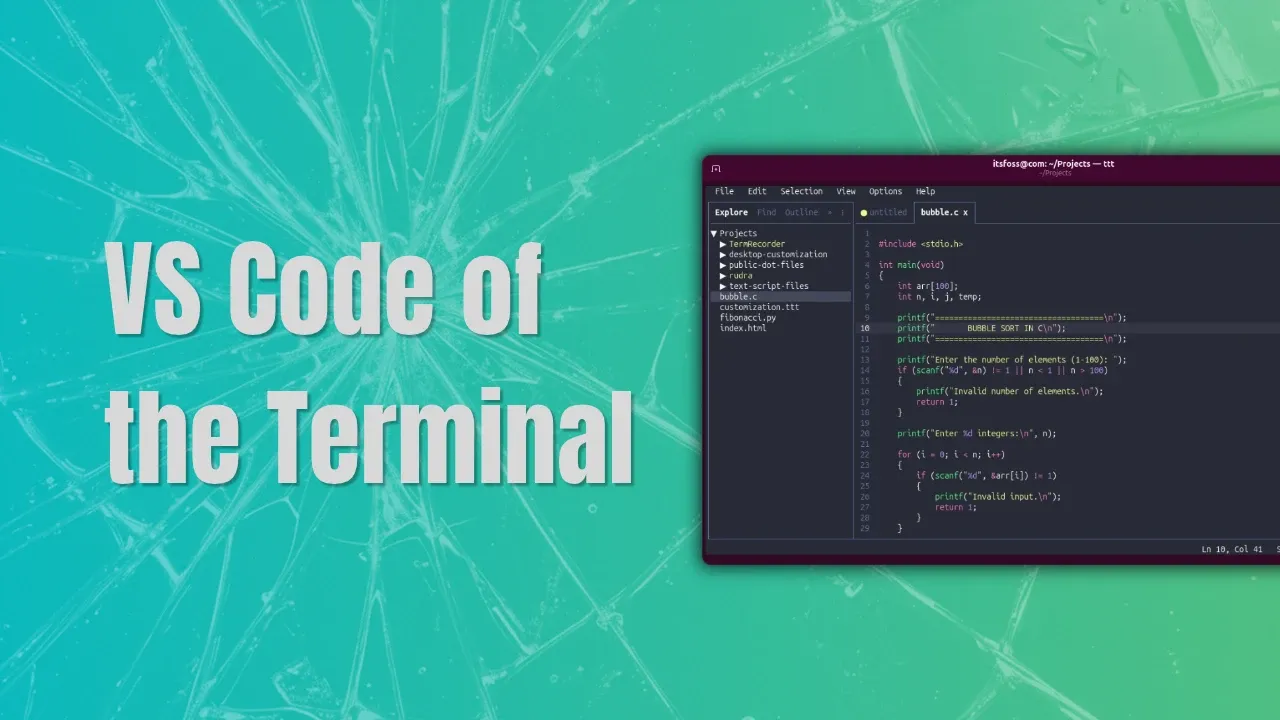
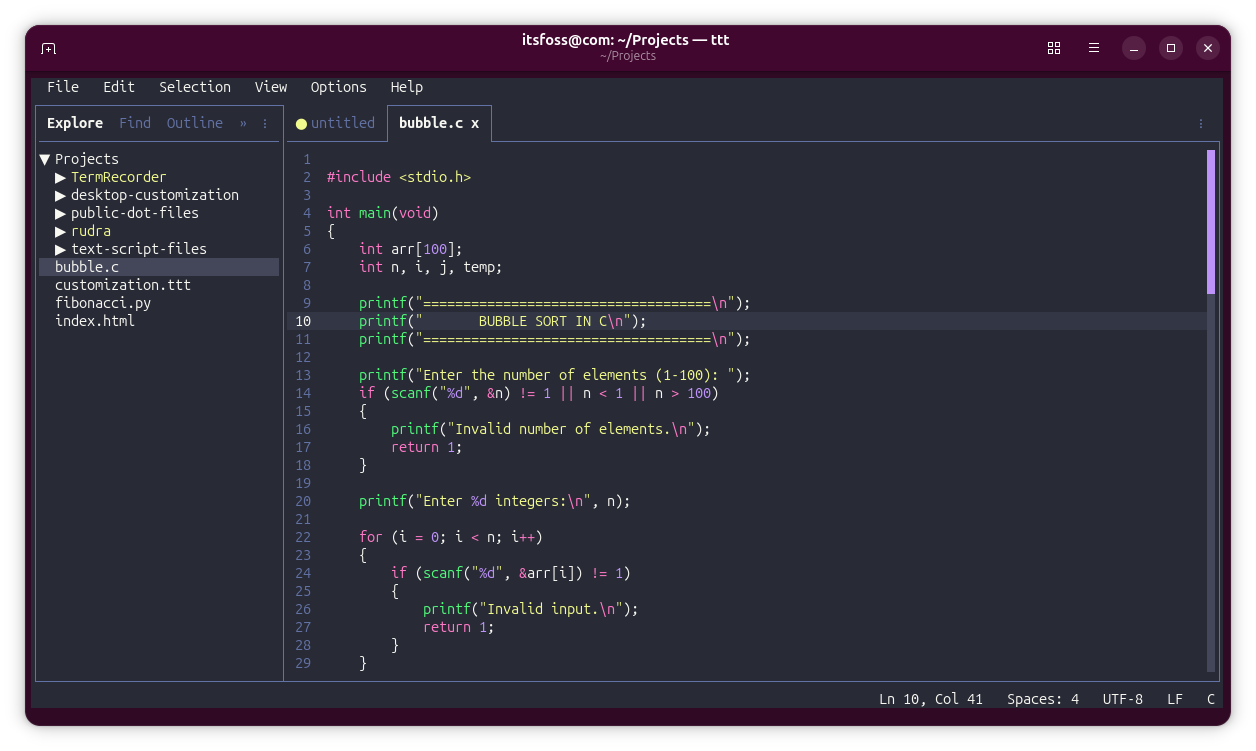
正是在这种情况下,TTT引起了我的注意。这个项目宣称自己是VS Code、Zed和Sublime Text的真正替代品,完全运行在终端内部。
值得一提的是,和许多新兴开源软件一样,TTT的开发过程也借助了AI智能体的帮助。
如何安装TTT
在Linux系统中,你可以通过官方安装脚本来完成安装:
curl -sSfL https://raw.githubusercontent.com/eugenioenko/ttt/main/install.sh | sh安装完成后,二进制文件会被放置在~/.local/bin目录下。只需打开终端,输入以下命令即可启动:
ttt此外,你也可以下载预编译的二进制文件,将其放置在你指定的目录中以便携模式使用。
TTT的亮点功能
TTT没有试图模仿传统的终端编辑器,而是专注于在终端内提供现代化的类GUI编辑体验,且几乎无需额外配置。
语法高亮
TTT采用textmate-go实现语法高亮,这是微软TextMate引擎的Go语言移植版——正是VS Code语法高亮的底层技术。它开箱即用支持超过120种编程语言,对于一款终端应用而言,其编辑体验相当成熟。
多光标编辑
多光标功能是接触Helix编辑器后我开始依赖的特性,如今已成为我寻找编辑器时的必备项。
TTT同样原生支持这一功能,无需安装插件或额外配置:
- 按Ctrl+D可选中下一个匹配文本
- Alt+Click可在任意位置插入光标
如果你使用过Sublime Text,这套操作逻辑会非常熟悉。
完整的鼠标支持
许多终端编辑器虽声称支持鼠标,但往往只能点击定位和滚动页面。TTT的表现远超于此,鼠标交互体验更接近图形化编辑器:
- 左键点击可定位光标
- 拖拽可选中文本
- 右键可呼出上下文菜单
关注微信号:智享开源 ,及时了解更新信息。








 扫码关注公众号:智享开源

还没有任何评论,你来说两句吧!