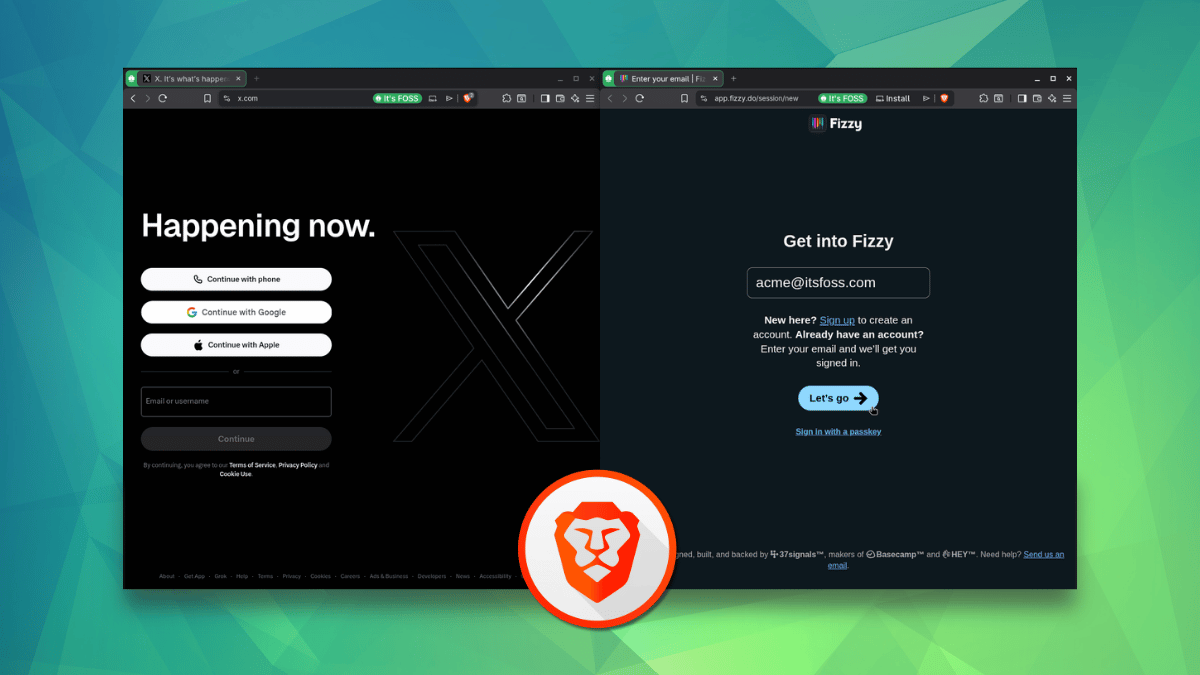
容器功能正式登陆Brave浏览器
Brave浏览器在1.92版本中正式推出了容器(Containers)功能,让这款基于Chromium内核的浏览器拥有了Firefox用户已经享受多年的特性。值得注意的是,这并非某个预装扩展在起作用——该功能已直接集成到Linux、Windows和macOS版本的浏览器中。
核心机制:独立存储,互不干扰
在Brave的实现中,每个容器都拥有独立的Cookie和站点数据存储空间,即使你在不同容器中访问同一个网站,它们之间的数据也完全隔离。默认情况下,这一功能提供了四个预设分类:个人、工作、社交和学校。每个分类都可以根据你的使用习惯进行编辑或删除。
你还可以创建自定义容器!笔者尝试创建了一个名为“智享开源”的容器,并从可选图标和颜色中挑选了专属搭配。
灵感源自Mozilla
这个设想并非Brave首创。Brave官方引用了Mozilla在2015年发布的一份概念文档,其中首次提出了容器标签页的原始构想,包括Cookie隔离、为每个容器设置独立图标,甚至自动命名等特性。Mozilla随后将类似功能内置到Firefox浏览器中,并提供了多账户容器扩展,供需要自动分配站点或跨设备同步的用户使用。
临时容器:即用即走
除了命名容器外,Brave浏览器还支持从右键菜单直接创建临时容器。当你需要快速隔离某个浏览会话,又不想费心设置和命名永久容器时,这个功能尤为实用。
- 右键点击任意链接或页面空白处,选择“在临时容器中打开”。
- Brave会自动生成一个随机的两字短语作为容器名称,并配上相应的图标和颜色。例如,笔者尝试时获得的是“Enter victory”。
- 临时容器在打开期间功能与普通容器无异,只是无需预先设置。
逐步推送,并非所有用户立即可见
Brave正在分阶段推送容器功能,因此并非所有用户更新到1.92版本后都能立刻看到该选项。此外,这一功能也适用于Brave Origin版本(对Linux用户免费)。如果你的浏览器中尚未出现容器选项,可以按照以下步骤强制启用:
- 在地址栏输入
brave://flags并回车。 - 在搜索框中输入
containers,找到对应的实验标志。 - 点击下拉菜单,选择
Enabled(启用)。 - 重启浏览器。
- 进入设置页面,在“内容”分类下找到“容器”选项并开启。
笔者在Fedora Workstation上正是通过上述方法成功启用了容器功能,其他平台以及Brave Origin版本同样可以照此操作。
关注微信号:智享开源 ,及时了解更新信息。
原文链接:https://feed.itsfoss.com/link/24361/17372577/brave-browser-containers









 扫码关注公众号:智享开源

评论功能已经关闭!