
Waydroid让安卓应用在Ubuntu上触手可及
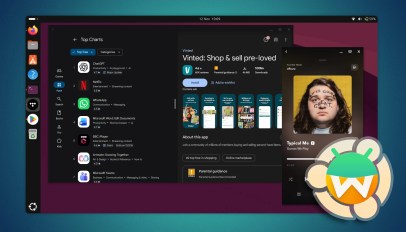
对于Ubuntu用户而言,想要在桌面环境里直接运行安卓应用,曾经是一项繁琐的任务。然而如今,随着Waydroid的普及,这一切变得异常简单——在Ubuntu 26.04 LTS及更高版本中,只需一条命令即可完成安装。
什么是Waydroid?
Waydroid是一款开源解决方案,它通过容器技术将安卓系统完整地移植到Linux发行版之上。与传统的模拟器不同,Waydroid不依赖虚拟化层,而是直接在宿主机内核上运行安卓容器,因此拥有接近原生的性能和用户体验。
- 零虚拟化开销:利用Linux内核的LXC容器技术,效率极高
- 原生级性能:无模拟损耗,图形渲染流畅
- 深度系统集成:与应用商店、文件管理器无缝联动
快速安装指南
前提条件
确保你的系统满足以下要求:
- Ubuntu 26.04 LTS 或更新版本
- 已启用Wayland显示协议(默认即可)
- 至少8GB可用磁盘空间
执行安装
打开终端,依次运行以下命令:
sudo apt update
sudo apt install waydroid
waydroid init
安装完成后,waydroid init会下载所需的安卓镜像并初始化容器环境。整个过程通常需要几分钟,请耐心等待。
启用窗口模式
默认情况下,Waydroid以全屏方式运行安卓应用。如果你希望在Ubuntu桌面上自由调整窗口大小,可以通过以下方式启用窗口化模式:
- 在终端中输入
waydroid shell进入容器 - 执行
settings put global app_mode_as_windowed 1 - 重启Waydroid服务后,每个安卓应用将以独立窗口形式呈现
窗口模式下,你可以像操作普通Ubuntu应用一样拖拽、缩放,甚至将多个安卓程序并排摆放,大幅提升多任务效率。
优化电池续航
虽然Waydroid性能出色,但如果长期在后台运行,仍可能消耗较多电量。以下是一些实用的省电技巧:
- 定期关闭容器:不再使用时运行
waydroid exit终止会话 - 限制自启动应用:避免安卓应用开机自动启动,手动按需开启
- 降低刷新率:如果硬件支持,可通过Waydroid设置适当降低帧率
- 使用屏幕时间锁:闲置时锁定屏幕,减少GPU不必要的渲染负载
常见问题解答
Waydroid支持哪些安卓版本?
目前Waydroid主要基于Android 13镜像,兼容绝大多数主流安卓应用和游戏。
是否可以在X11环境下使用?
Waydroid针对Wayland进行了深度优化,建议在Wayland会话中使用以获得最佳体验。若必须使用X11,可考虑切换到Wayland模式或借助相关补丁方案。
游戏性能如何?
得益于原生渲染通道,许多轻量级至中型安卓游戏均可流畅运行。重度3D游戏的表现则取决于本机硬件配置。
关注微信号:智享开源 ,及时了解更新信息。

还没有任何评论,你来说两句吧!